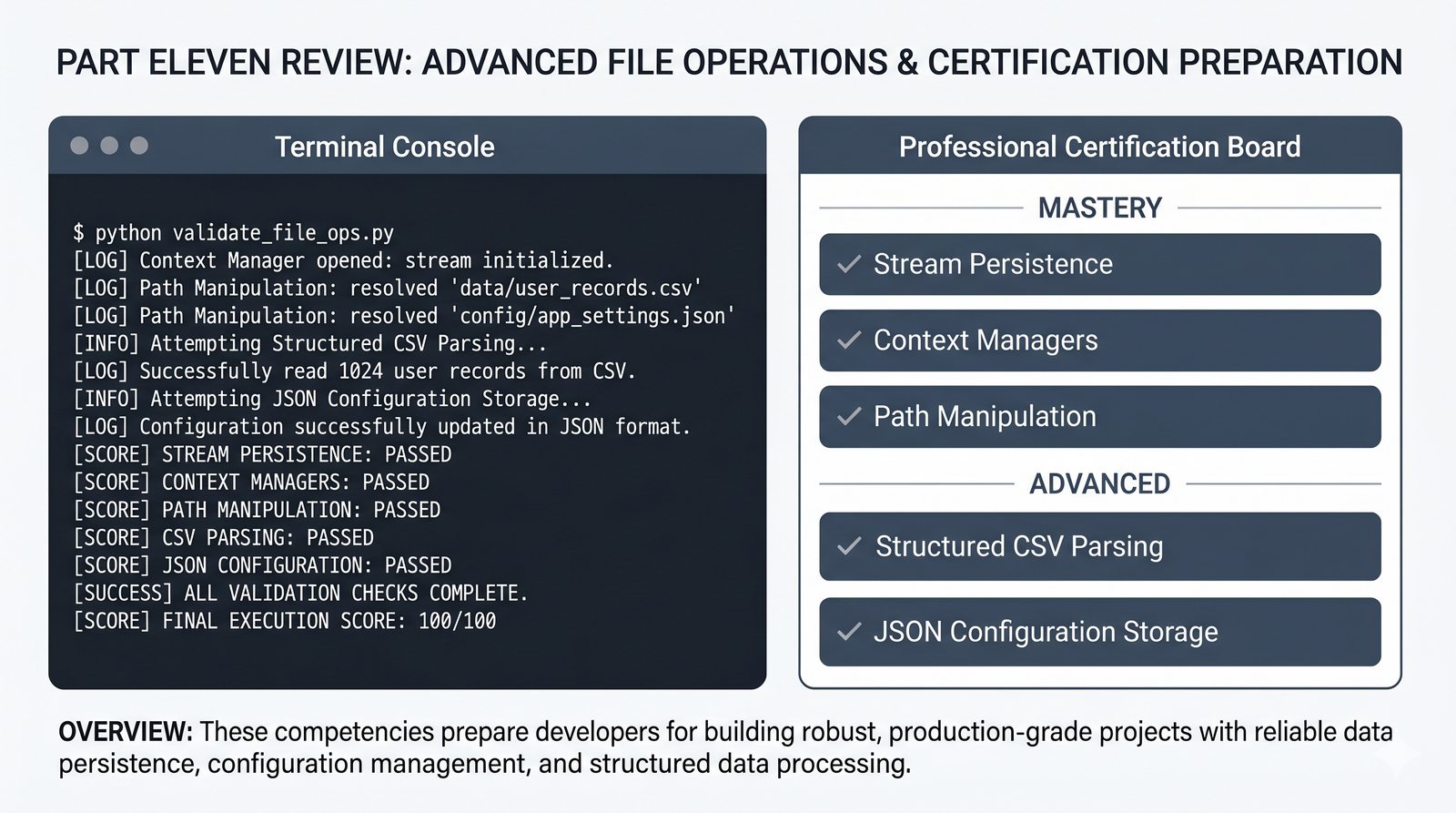
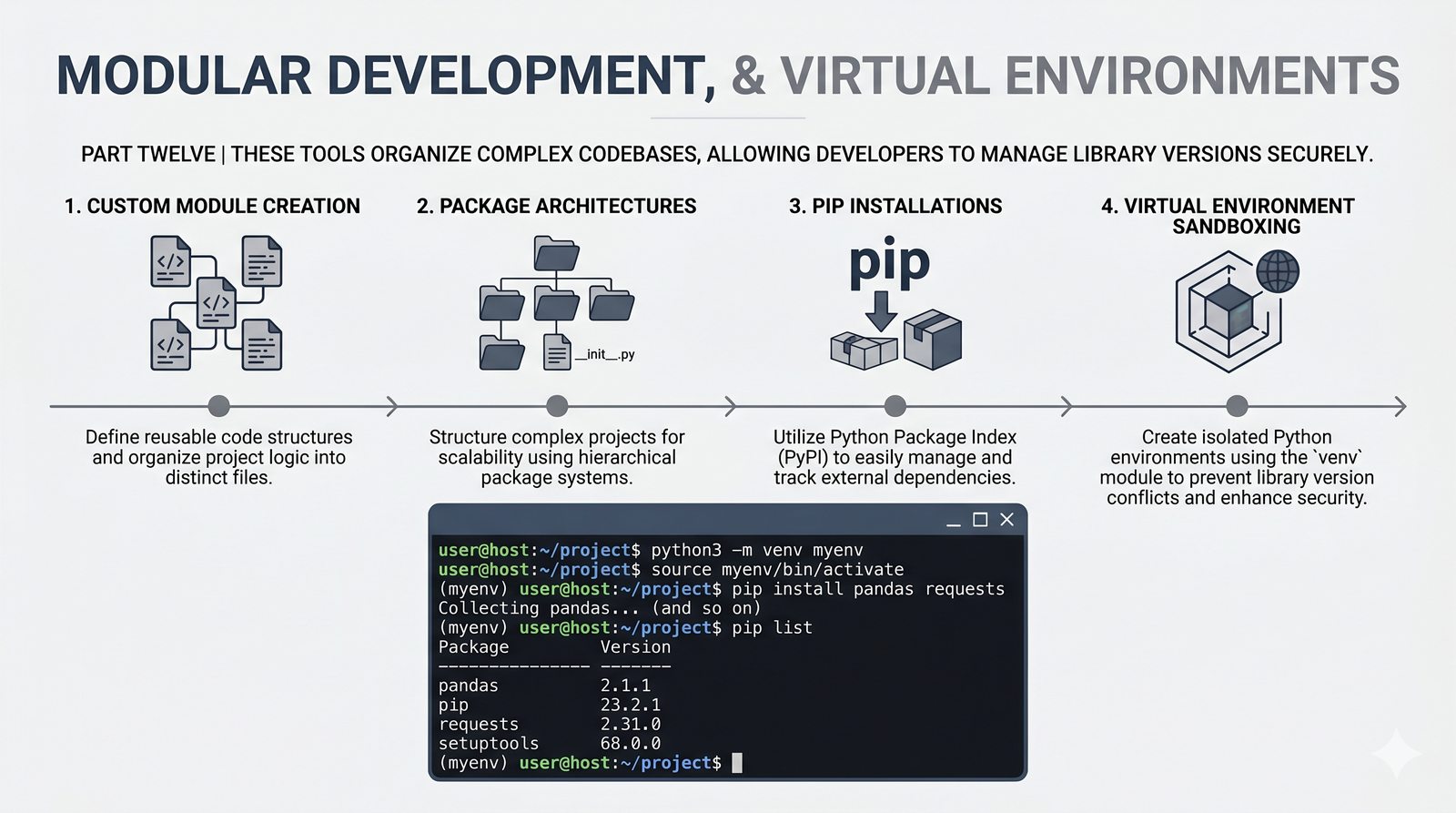
STRESZCZENIE
Praca z plikami w Pythonie -- operacje wejścia-wyjścia i formaty danych

Ten moduł w całości poświęcony jest operacjom na plikach w języku Python -- od otwierania i zamykania plików za pomocą funkcji open() oraz menedżera kontekstu with, przez różne tryby dostępu (odczyt, zapis, dopisywanie, tryb wyłączny), aż po szczegółowe metody czytania (read, readline, readlines, iteracja) i zapisu danych (write, writelines, print). Omówione zostały kluczowe zagadnienia, takie jak ścieżki względne i bezwzględne, kodowanie znaków UTF-8, zarządzanie wskaźnikiem pozycji (tell/seek) oraz sprawdzanie istnienia pliku przed otwarciem. Szczególną uwagę poświęcono bezpiecznemu przetwarzaniu plików -- od obsługi błędów wejścia-wyjścia przez tryb wyłącznego tworzenia 'x', aż po wydajne techniki pracy z dużymi plikami tekstowymi. Moduł wprowadza również praktyczną pracę z popularnymi formatami danych CSV i JSON wraz z dedykowanymi modułami csv i json, a także nowoczesnym narzędziem pathlib do zarządzania ścieżkami.

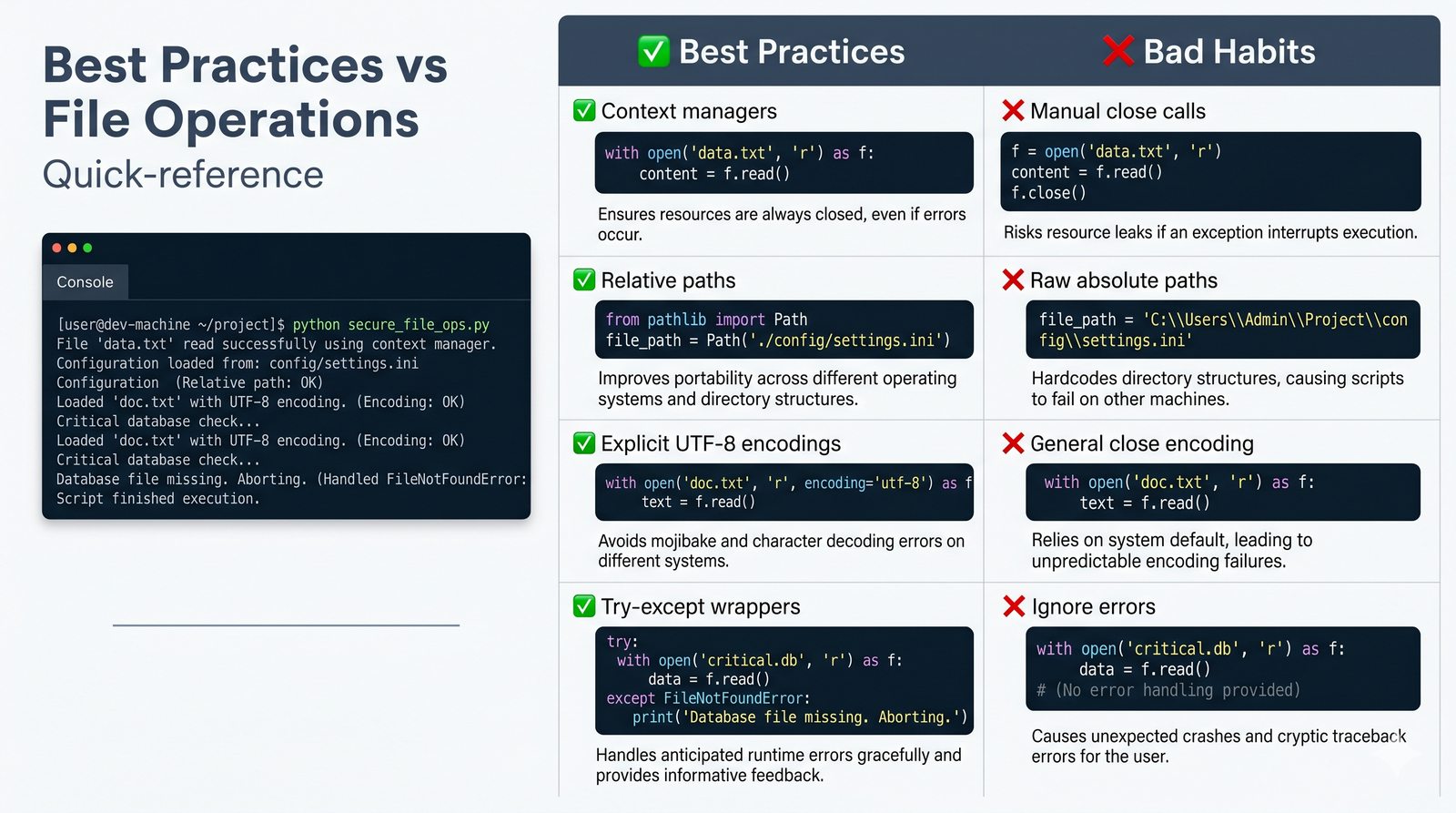
  • Otwieranie i zamykanie plików -- funkcja open(), tryby dostępu (r, w, a, x), menedżer kontekstu with vs tradycyjne close()
  • Metody odczytu danych -- read(), readline(), readlines(), iteracja po obiekcie pliku, usuwanie znaków nowej linii strip()
  • Zapis danych do pliku -- write(), writelines(), przekierowanie print() z parametrem file, tryb dopisywania 'a'
  • Zaawansowane techniki -- kodowanie UTF-8, zarządzanie wskaźnikiem tell()/seek(), sprawdzanie istnienia pliku (pathlib), obsługa błędów I/O
  • Formaty danych i dobre praktyki -- CSV i JSON z modułami csv/json, pathlib, ścieżki względne, wydajne przetwarzanie dużych plików
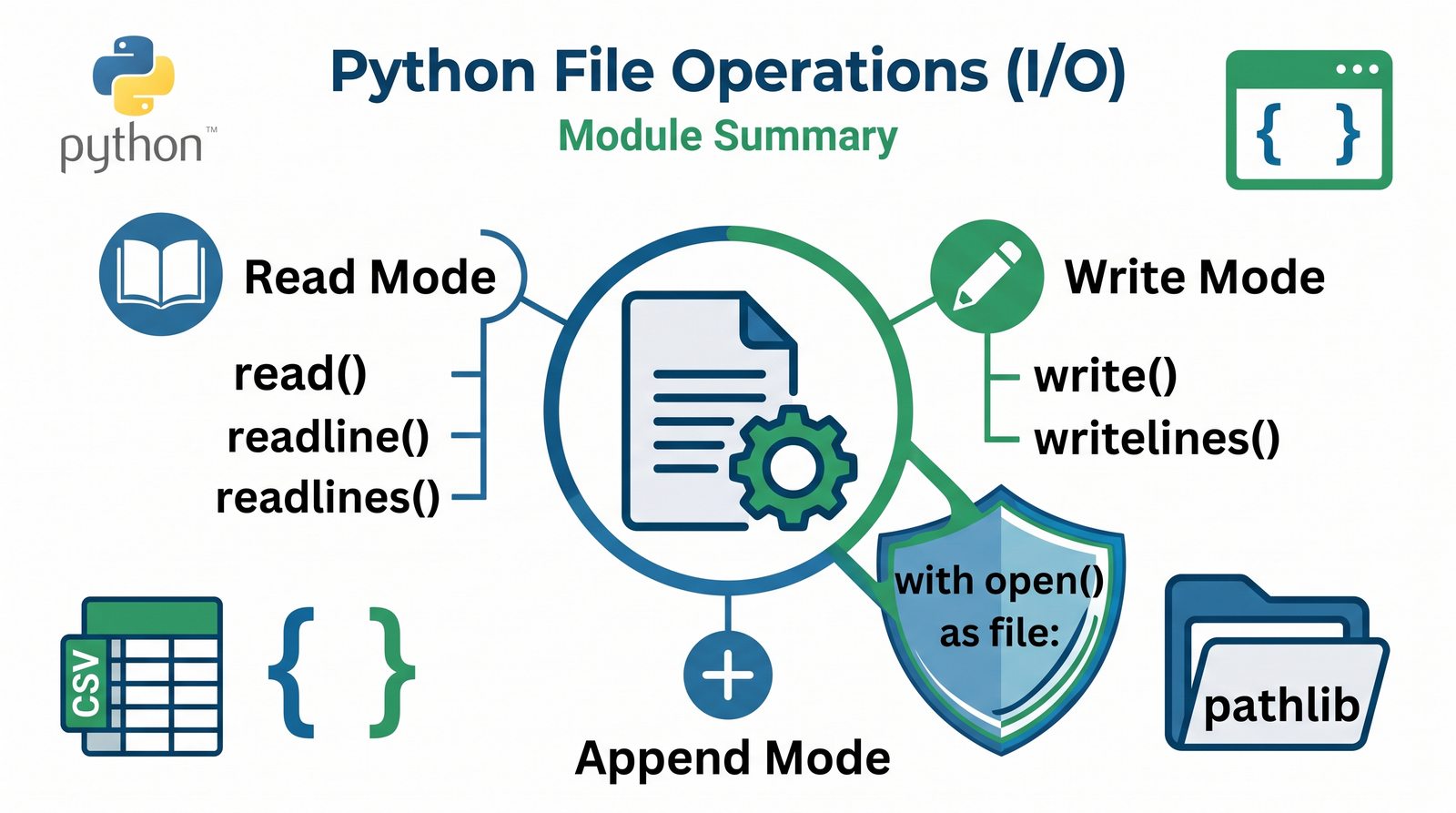
Streszczenie - Praca z plikami w Pythonie

Moduł dotyczący operacji na plikach stanowi jeden z najważniejszych praktycznych rozdziałów w nauce Pythona, ponieważ trwałość danych jest fundamentem każdej poważnej aplikacji. Współczesne oprogramowanie nie może opierać się wyłącznie na danych przechowywanych w pamięci RAM, ponieważ te znikają po zamknięciu programu. Umiejętność zapisywania i odczytywania informacji z dysku twardego otwiera drzwi do tworzenia systemów zarządzania treścią, analizatorów danych i narzędzi administracyjnych.

W tym module szczególny nacisk położono na bezpieczeństwo operacji dyskowych, które jest kluczowe w środowisku produkcyjnym. Poznanie menedżera kontekstu with, obsługi wyjątków I/O oraz różnic między trybami dostępu pozwoli studentowi uniknąć typowych pułapek, takich jak wycieki zasobów czy przypadkowe nadpisanie danych. Format CSV i JSON to standardy wymiany danych w branży IT, a ich opanowanie jest niezbędne w codziennej pracy analityka i programisty backendowego.

1/50
Po co pracujemy z plikami w Pythonie
  • W codziennym programowaniu dane przechowywane w zmiennych i strukturach pamięci RAM istnieją tylko w trakcie działania aplikacji.
  • Po wyłączeniu programu lub restarcie komputera wszystkie te informacje znikają bezpowrotnie.
  • Aby zachować stan pracy aplikacji na przyszłość, potrzebujemy trwałego nośnika danych, jakim jest dysk twardy.
  • Praca z plikami pozwala nam zapisywać wyniki obliczeń, konfiguracje oraz bazy danych w sposób trwały.
  • Umożliwia to również wymianę danych między różnymi programami i systemami na całym świecie.
Zapamiętaj: Trwałość danych (ang. persistence) to fundamentalna cecha aplikacji produkcyjnych, realizowana poprzez operacje na plikach.
Schemat pokazujący różnicę między ulotną pamięcią RAM a trwałym zapisem na dysku twardym (RAM vs Dysk)

Trwałość danych to koncepcja, która odróżnia amatorskie skrypty od profesjonalnych systemów produkcyjnych. W pamięci RAM dane istnieją tylko podczas działania procesu, a po jego zakończeniu lub awarii zasilania ulegają bezpowrotnemu skasowaniu. Dlatego każda poważna aplikacja musi korzystać z trwałego nośnika, jakim jest dysk twardy lub pamięć SSD, aby przechowywać wyniki pracy użytkownika.

Operacje plikowe umożliwiają również komunikację między różnymi programami i systemami operacyjnymi. Plik tekstowy, CSV czy JSON może być odczytany przez skrypt napisany w dowolnym języku programowania, co czyni go uniwersalnym medium wymiany informacji. Bez umiejętności pracy z plikami programista jest skazany na tworzenie aplikacji jednorazowego użytku, które nie mogą zapisać swojego stanu ani konfiguracji.

2/50
Typy plików: tekstowe vs binarne
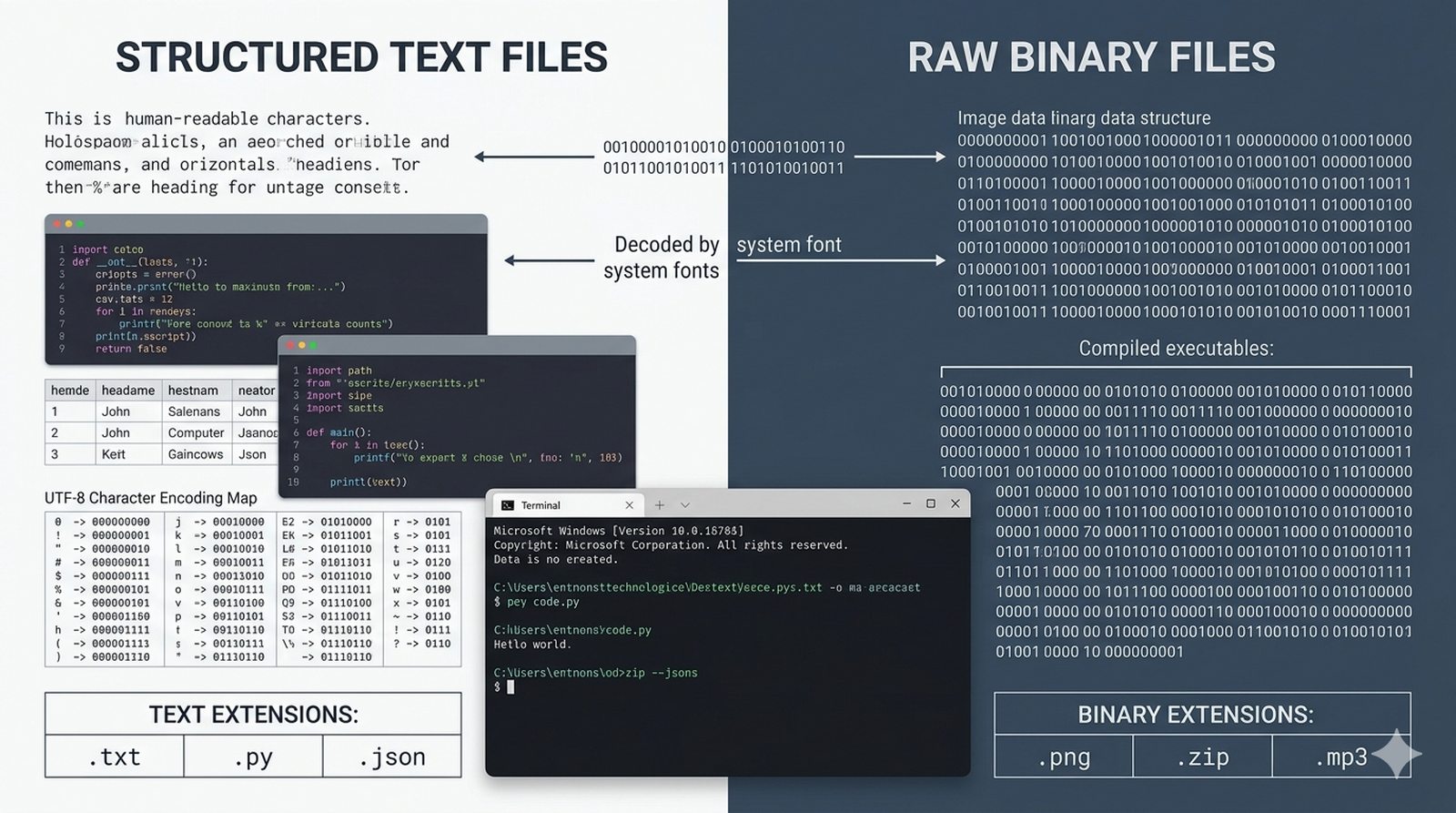
  • Pliki na dysku komputera możemy podzielić na dwie główne kategorie: pliki tekstowe oraz pliki binarne.
  • Pliki tekstowe składają się z czytelnych dla człowieka znaków zapisanych zgodnie z określonym standardem kodowania (np. UTF-8).
  • Przykłady to dokumenty .txt, .py, .html, .csv czy .json, które można bez problemu otworzyć w zwykłym notatniku.
  • Pliki binarne zawierają surowe bajty (ciągi zer i jedynek), które są zrozumiałe wyłącznie dla dedykowanych programów.
  • Są to np. zdjęcia .jpg, skompilowane programy .exe, archiwa .zip czy pliki audio .mp3.
Zapamiętaj: Każdy plik tekstowy jest w rzeczywistości plikiem binarnym interpretowanym przez komputer za pomocą określonej tablicy kodowania znaków.
Porównanie czytelnej struktury pliku tekstowego z surowym, niezrozumiałym kodem bajtowym pliku binarnego

Podział na pliki tekstowe i binarne ma fundamentalne znaczenie dla sposobu, w jaki program komunikuje się z systemem operacyjnym. Pliki tekstowe składają się z ciągów znaków zakodowanych według określonej tablicy kodowania, co czyni je czytelnymi dla człowieka po otwarciu w edytorze. Pliki binarne to surowe bajty, które wymagają specjalistycznego oprogramowania do interpretacji, ponieważ ich struktura jest optymalizowana pod kątem wydajności, a nie czytelności.

W Pythonie wybór między trybem tekstowym a binarnym jest dokonywany przez dodanie litery b do trybu otwarcia, czyli odpowiednio rb lub wb. W trybie binarnym dane są odczytywane i zapisywane jako obiekty bytes, a nie stringi, co jest niezbędne do pracy z plikami graficznymi, dźwiękowymi czy archiwami zip. Należy pamiętać, że każdy plik tekstowy jest w istocie plikiem binarnym, którego zawartość jest interpretowana przez pryzmat wybranego kodowania znaków.

3/50
Ścieżki do plików w systemie operacyjnym
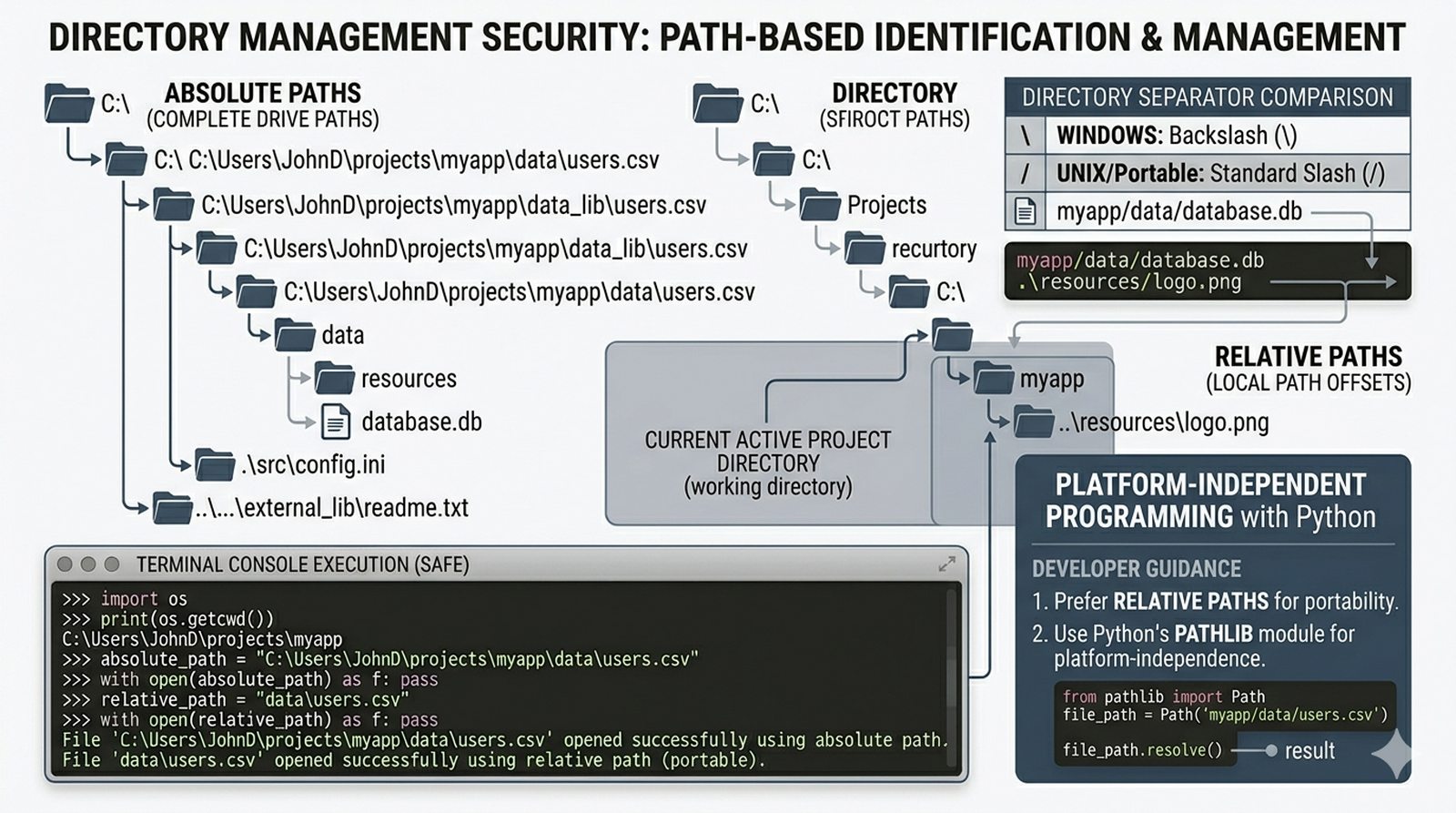
  • Aby otworzyć dowolny plik w programie, musimy precyzyjnie wskazać jego lokalizację w strukturze katalogów za pomocą ścieżki (ang. path).
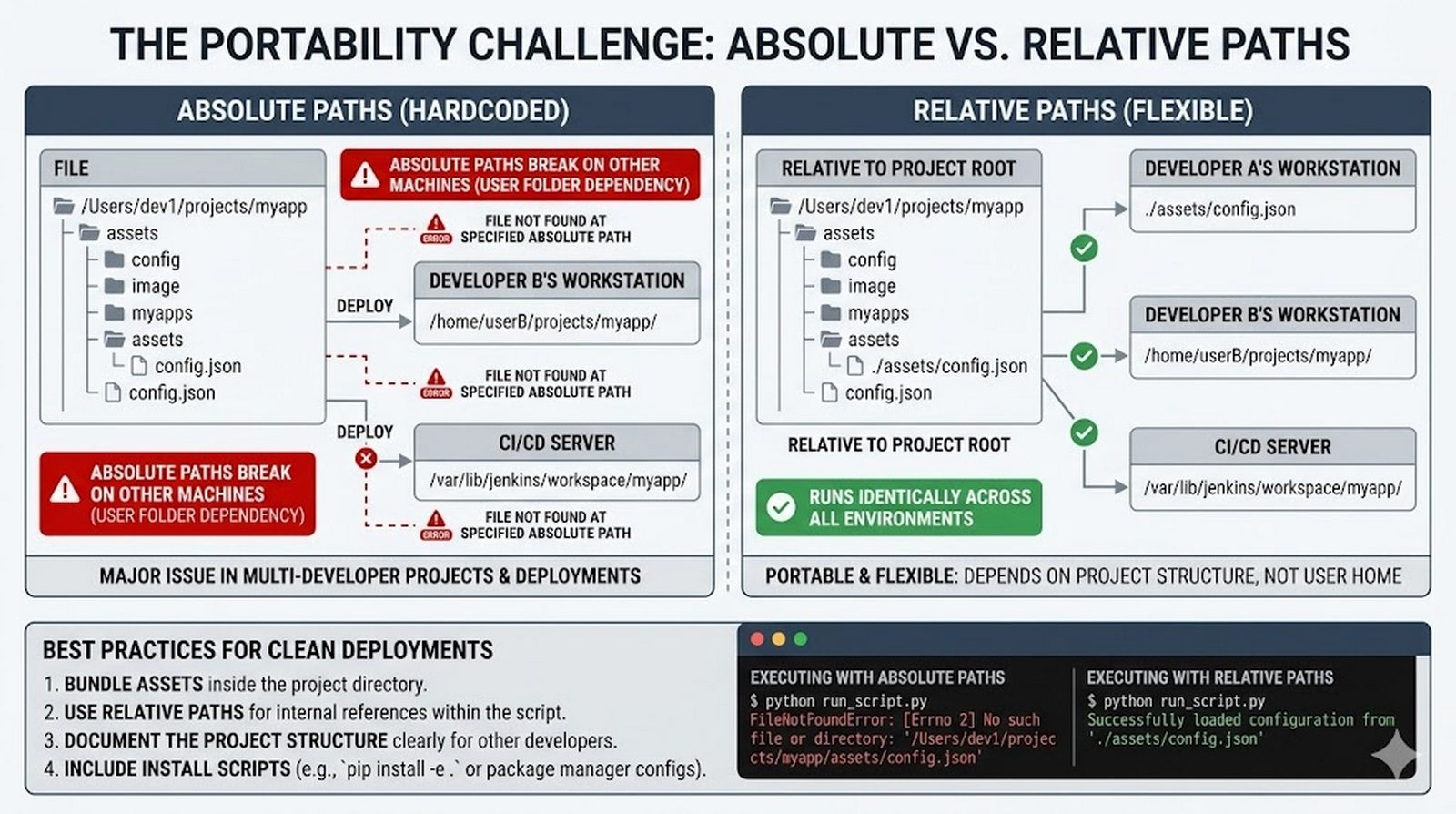
  • Ścieżka bezwzględna (ang. absolute path) określa pełne położenie pliku od samego korzenia dysku, np. C:\Users\User\documents\dane.txt.
  • Ścieżka względna (ang. relative path) wskazuje lokalizację pliku w odniesieniu do katalogu roboczego, w którym aktualnie uruchomiony jest nasz skrypt Python.
  • W systemie Windows separatorem katalogów jest tradycyjnie ukośnik wsteczny \, podczas gdy w systemach Linux i macOS używa się zwykłego ukośnika /.
  • W Pythonie warto używać standardowych ukośników / lub modułu pathlib, aby kod działał poprawnie na każdym systemie operacyjnym.
Zapamiętaj: Stosowanie ścieżek względnych jest kluczową praktyką, dzięki której Twój program uruchomi się bez problemów na innych komputerach.
# Przykład ścieżki względnej i bezwzględnej
sciezka_wzgledna = "dane/raport.txt"
sciezka_bezwzgledna = "C:/PythonProjects/dane/raport.txt"
            
Schemat drzewa katalogów obrazujący różnicę w nawigacji ścieżką względną i bezwzględną

Zrozumienie systemu ścieżek w systemie operacyjnym jest jedną z najbardziej niedocenianych umiejętności wśród początkujących programistów. Ścieżka bezwzględna jednoznacznie identyfikuje położenie pliku od korzenia dysku i jest niezależna od bieżącego katalogu roboczego. Ścieżka względna natomiast opisuje lokalizację w odniesieniu do katalogu, w którym aktualnie wykonuje się skrypt, co czyni kod przenośnym między różnymi komputerami.

W Pythonie zaleca się używanie modułu pathlib do zarządzania ścieżkami, ponieważ automatycznie dostosowuje się do konwencji systemu operacyjnego. Na przykład operator / łączy elementy ścieżki w sposób niezależny od platformy, podczas gdy ręczne łączenie stringów z użyciem ukośników może prowadzić do błędów przy przenoszeniu kodu między Windowsem a Linuksem. Warto również pamiętać o specjalnych oznaczeniach, takich jak . na katalog bieżący i .. na katalog nadrzędny.

4/50
Otwieranie pliku za pomocą open()
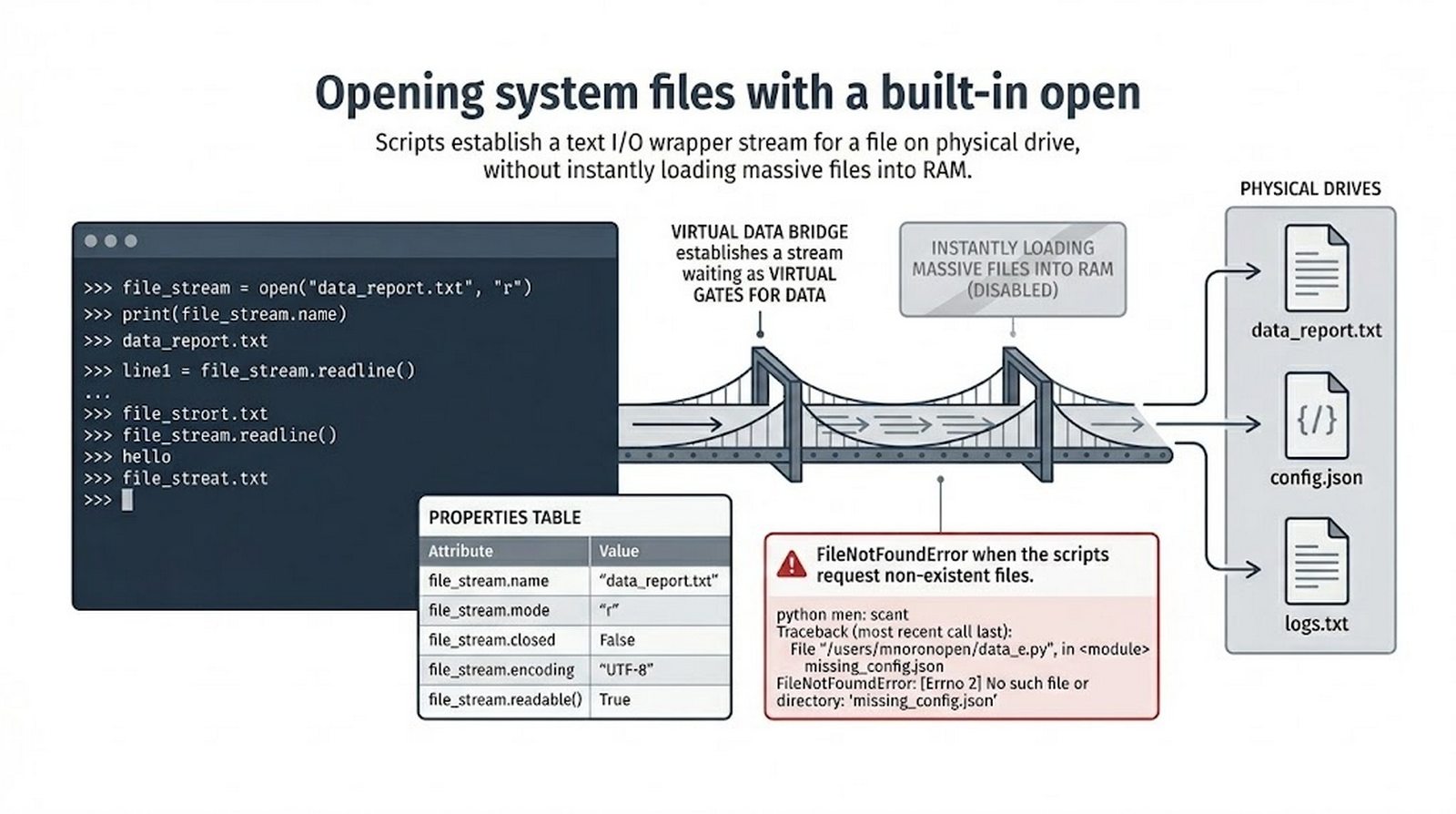
  • Do nawiązania połączenia z plikiem na dysku służy wbudowana w Pythona funkcja open().
  • Jako pierwszy argument funkcja ta przyjmuje ścieżkę do pliku, a jako drugi – tryb otwarcia (np. do odczytu lub zapisu).
  • Wywołanie open() tworzy i zwraca specjalny obiekt plikowy (ang. file object), który działa jak wirtualny pomost między programem a dyskiem.
  • Obiekt ten posiada liczne metody pozwalające na interakcję z zawartością pliku.
  • Jeśli spróbujemy otworzyć do odczytu plik, który fizycznie nie istnieje, Python natychmiast zgłosi błąd FileNotFoundError.
Zapamiętaj: Funkcja open() nie wczytuje od razu całego pliku do pamięci RAM, lecz tworzy obiekt strumienia gotowy do przesyłania danych.
# Otwarcie pliku do odczytu (domyślny tryb to 'r')
plik = open("notatki.txt")
print(type(plik))  # Zwróci obiekt typu _io.TextIOWrapper
            
Wizualizacja połączenia (pomostu) utworzonego przez funkcję open() między skryptem Pythona a fizycznym plikiem na dysku

Funkcja open() jest podstawowym narzędziem dostępu do systemu plików w Pythonie i stanowi bramę między kodem a danymi przechowywanymi na dysku. Przyjmuje ona dwa zasadnicze parametry: ścieżkę do pliku oraz tryb otwarcia, który określa charakter dozwolonych operacji. Gdy plik zostanie otwarty, Python zwraca obiekt plikowy, który działa jak iterator lub strumień danych.

Warto podkreślić, że samo wywołanie open() nie wczytuje jeszcze zawartości pliku do pamięci, a jedynie tworzy połączenie z systemem operacyjnym. Faktyczny transfer danych następuje dopiero po wywołaniu jednej z metod odczytu, takich jak read() lub readline(). To leniwe zachowanie jest kluczowe dla wydajności, ponieważ pozwala na pracę z plikami o rozmiarach przekraczających dostępną pamięć RAM komputera.

5/50
Tryby otwarcia pliku w Pythonie
  • Funkcja open() pozwala na precyzyjne określenie intencji, z jakimi otwieramy plik, za pomocą tzw. trybów (ang. modes).
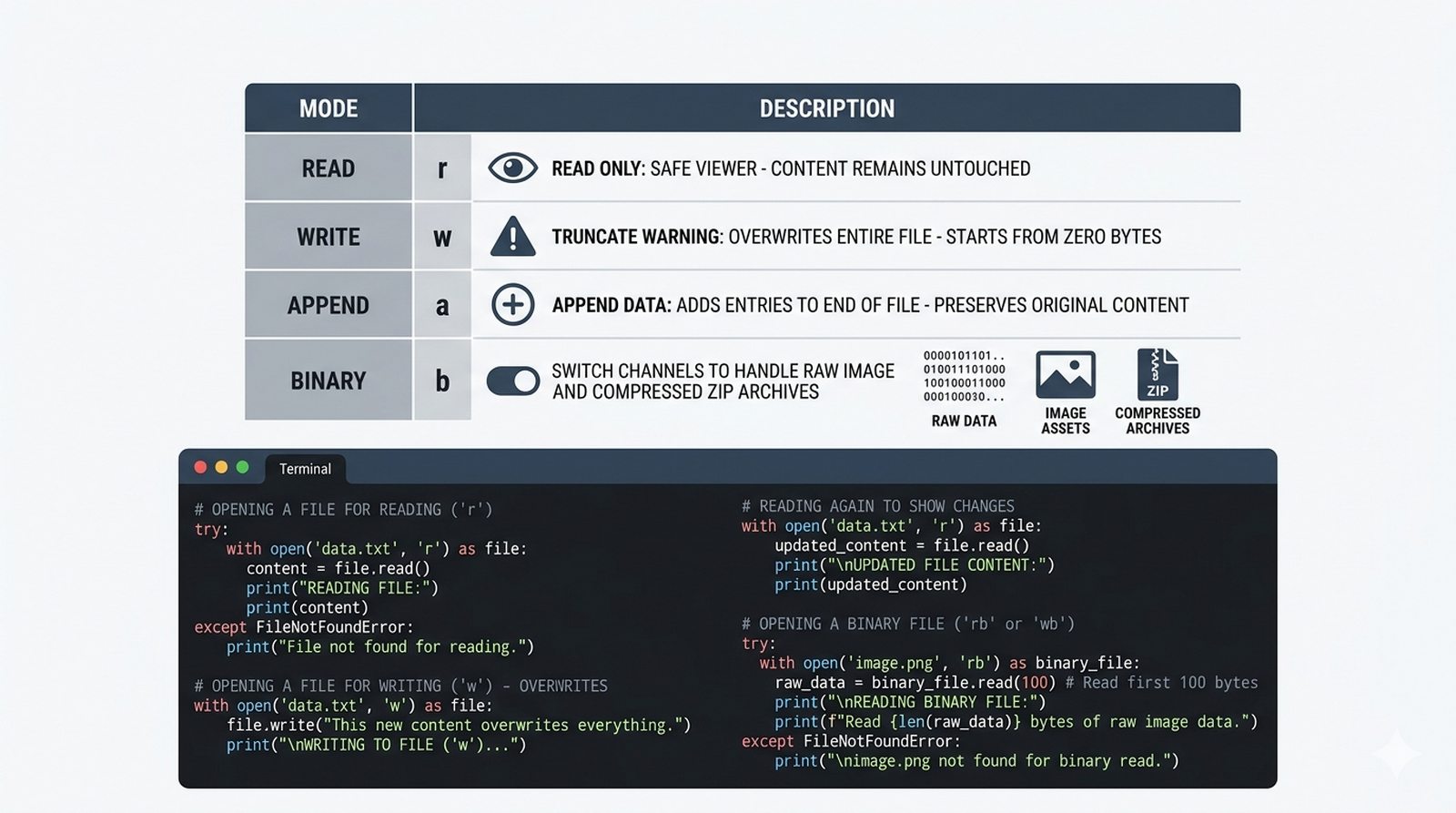
  • Tryb 'r' (read) służy wyłącznie do odczytu zawartości istniejącego pliku i jest to tryb domyślny.
  • Tryb 'w' (write) otwiera plik do zapisu – jeśli plik już istnieje, jego zawartość zostanie bezpowrotnie skasowana, a jeśli nie istnieje, zostanie utworzony nowy.
  • Tryb 'a' (append) służy do dopisywania nowych danych na sam koniec pliku, bez niszczenia istniejącej zawartości.
  • Z kolei dodanie liter 'b' (np. 'rb', 'wb') przełącza operacje na tryb binarny, niezbędny do pracy z plikami graficznymi czy spakowanymi.
Zapamiętaj: Wybór właściwego trybu otwarcia chroni dane przed przypadkowym nadpisaniem lub skasowaniem.
plik_odczyt = open("dane.txt", "r")    # Tylko odczyt
plik_zapis = open("logi.txt", "a")    # Dopisywanie na koniec
            
Tabela zestawiająca podstawowe tryby otwarcia pliku (r, w, a, x, b) wraz z ich krótkim przeznaczeniem

Wybór odpowiedniego trybu otwarcia pliku ma bezpośredni wpływ na bezpieczeństwo danych i poprawność działania programu. Tryb r (read) jest najbezpieczniejszy, ponieważ wyklucza możliwość modyfikacji pliku, ale wymaga, aby plik fizycznie istniał na dysku. Tryb w (write) jest potężny, ale niebezpieczny, ponieważ automatycznie usuwa całą dotychczasową zawartość pliku w momencie otwarcia.

Tryb a (append) stanowi kompromis między bezpieczeństwem a funkcjonalnością, pozwalając na dodawanie danych bez ryzyka skasowania istniejących informacji. Z kolei tryb x (exclusive creation) jest idealny w systemach wieloprocesowych, gdzie wiele instancji programu może próbować utworzyć ten sam plik jednocześnie. Dodanie modyfikatora b przełącza strumień w tryb binarny, co jest niezbędne przy pracy z plikami multimedialnymi i archiwami.

6/50
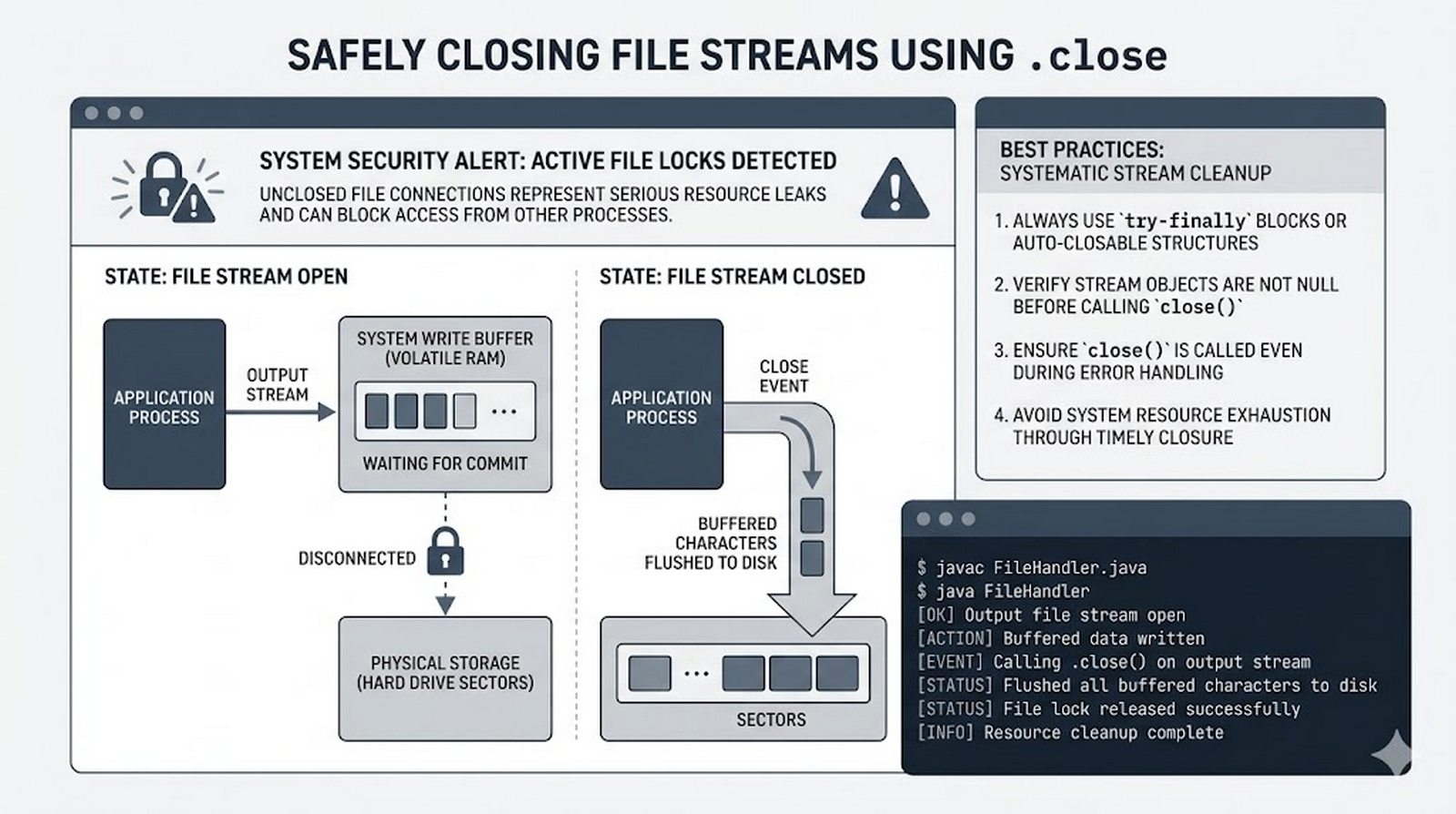
Bezpieczne zamykanie pliku -- close()
  • Po zakończeniu jakichkolwiek operacji na pliku niezwykle ważne jest jawne zamknięcie połączenia za pomocą metody .close().
  • Pozostawienie otwartego pliku blokuje go w systemie operacyjnym, co może uniemożliwić innym aplikacjom dostęp do niego.
  • Ponadto, systemy operacyjne przechowują dane w pamięci podręcznej (buforze) i dopiero zamknięcie pliku gwarantuje fizyczne zapisanie wszystkich danych na dysku.
  • Niezamknięte pliki mogą prowadzić do wycieków zasobów systemowych (ang. resource leaks) i spowolnienia komputera.
  • Dobry programista zawsze dba o to, by po skończonej pracy posprzątać po sobie i zwolnić blokady plików.
Zapamiętaj: Każde wywołanie funkcji open() musi mieć w kodzie swój odpowiednik w postaci metody .close().
f = open("dane.txt", "r")
# ... wykonujemy operacje na pliku ...
f.close()  # Bezpieczne zwolnienie blokady pliku w systemie
            
Schemat pokazujący rygorystyczny cykl życia pliku w programie: Otwarcie -> Praca -> Zamknięcie

Zamykanie pliku po zakończeniu operacji jest obowiązkiem programisty, który niestety często bywa pomijany w pośpiechu tworzenia kodu. Każdy otwarty plik zajmuje zasoby systemowe w postaci deskryptora pliku, a systemy operacyjne mają ograniczoną liczbę jednocześnie otwartych deskryptorów na proces. Pozostawianie otwartych plików prowadzi do wycieków zasobów, które mogą spowolnić cały system lub doprowadzić do odmowy dostępu dla innych aplikacji.

Dodatkowo dane zapisywane do pliku są buforowane w pamięci podręcznej systemu operacyjnego i dopiero wywołanie metody close() gwarantuje fizyczne przeniesienie danych na dysk twardy. Bez jawnego zamknięcia istnieje ryzyko utraty danych w przypadku nagłego wyłączenia komputera lub awarii programu. Z tego powodu w profesjonalnym kodzie zawsze stosuje się menedżer kontekstu with, który automatycznie zarządza cyklem życia pliku.

7/50
Menedżer kontekstu -- instrukcja with
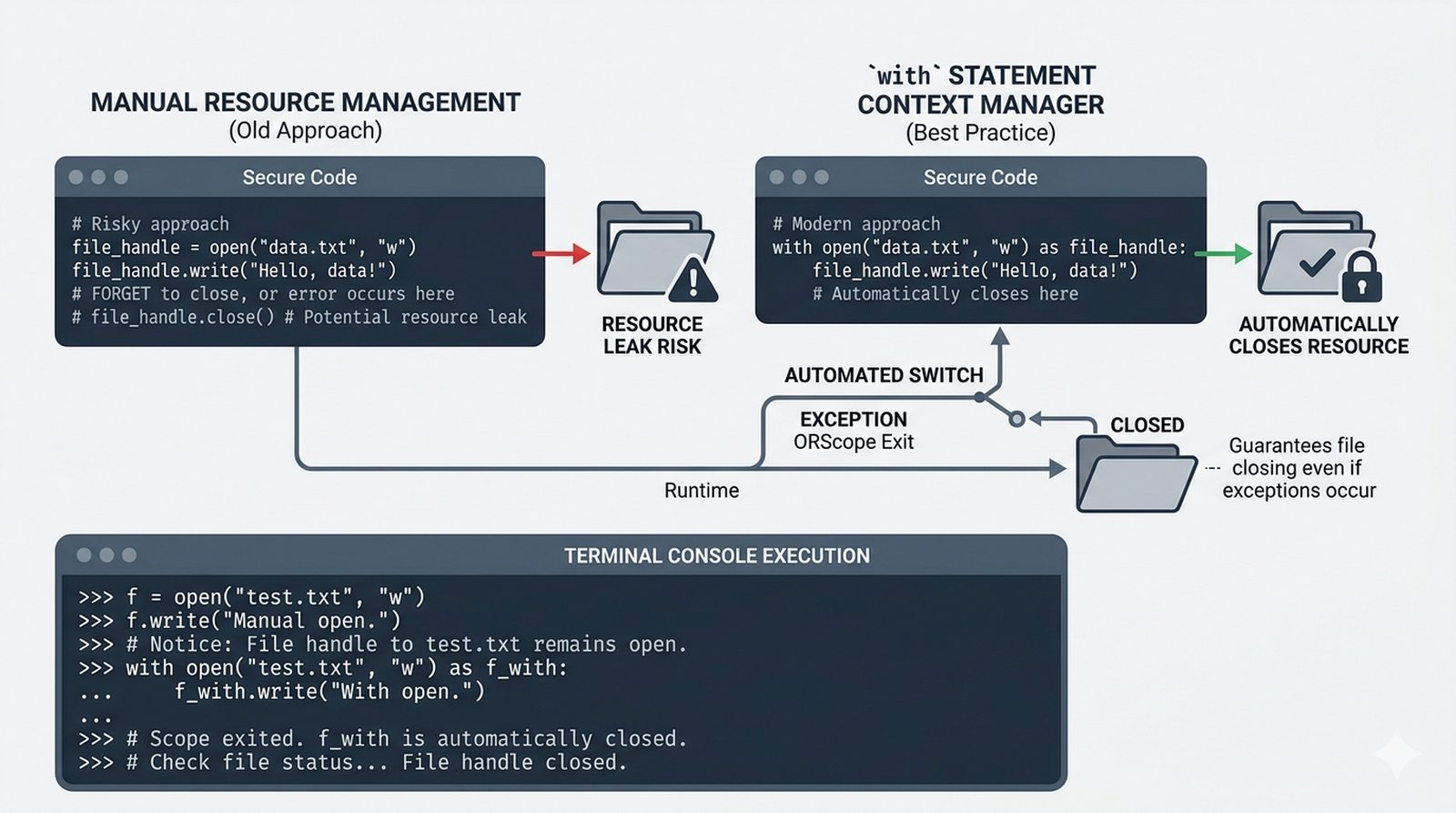
  • Aby wyeliminować problem zapominania o zamykaniu plików, Python oferuje genialne i nowoczesne rozwiązanie – menedżer kontekstu za pomocą słowa kluczowego with.
  • Konstrukcja with open(...) as f: tworzy wydzielony blok kodu, wewnątrz którego mamy dostęp do obiektu pliku pod zmienną f.
  • Kluczową zaletą tego rozwiązania jest fakt, że Python automatycznie i bezwzględnie zamknie plik po wyjściu z tego bloku.
  • Zamknięcie nastąpi nawet wtedy, gdy wewnątrz bloku dojdzie do niespodziewanego błędu aplikacji (wyjątku) lub wywołania instrukcji return.
  • Jest to obecnie absolutny standard branżowy i najbardziej polecany sposób pracy z plikami w Pythonie.
Zapamiętaj: Blok with gwarantuje pełne bezpieczeństwo pracy z plikami, eliminując ryzyko wycieku zasobów i blokowania plików.
with open("witaj.txt", "r") as f:
    tresc = f.read()
    print(tresc)
# W tym miejscu plik jest już automatycznie zamknięty!
            
Schemat działania bloku with: wejście do bloku, wykonanie operacji, automatyczne i bezpieczne zamknięcie na wyjściu

Menedżer kontekstu with jest jednym z najbardziej eleganckich i praktycznych wzorców projektowych w języku Python, który znacząco podnosi bezpieczeństwo i czytelność kodu. Jego działanie opiera się na protokole zarządzania kontekstem, który wymaga zdefiniowania metod __enter__ oraz __exit__ w klasie obiektu. Obiekt pliku zwracany przez open() implementuje ten protokół, co umożliwia jego użycie w bloku with.

Gwarancja automatycznego zamknięcia pliku po wyjściu z bloku with, nawet w przypadku wystąpienia wyjątku, jest kluczową zaletą tego mechanizmu. Eliminuje to konieczność ręcznego wywoływania close() i sprawia, że kod jest odporny na błędy programisty. Ponadto menedżer kontekstu można zagnieżdżać, co pozwala na jednoczesną pracę z wieloma plikami w elegancki i bezpieczny sposób.

8/50
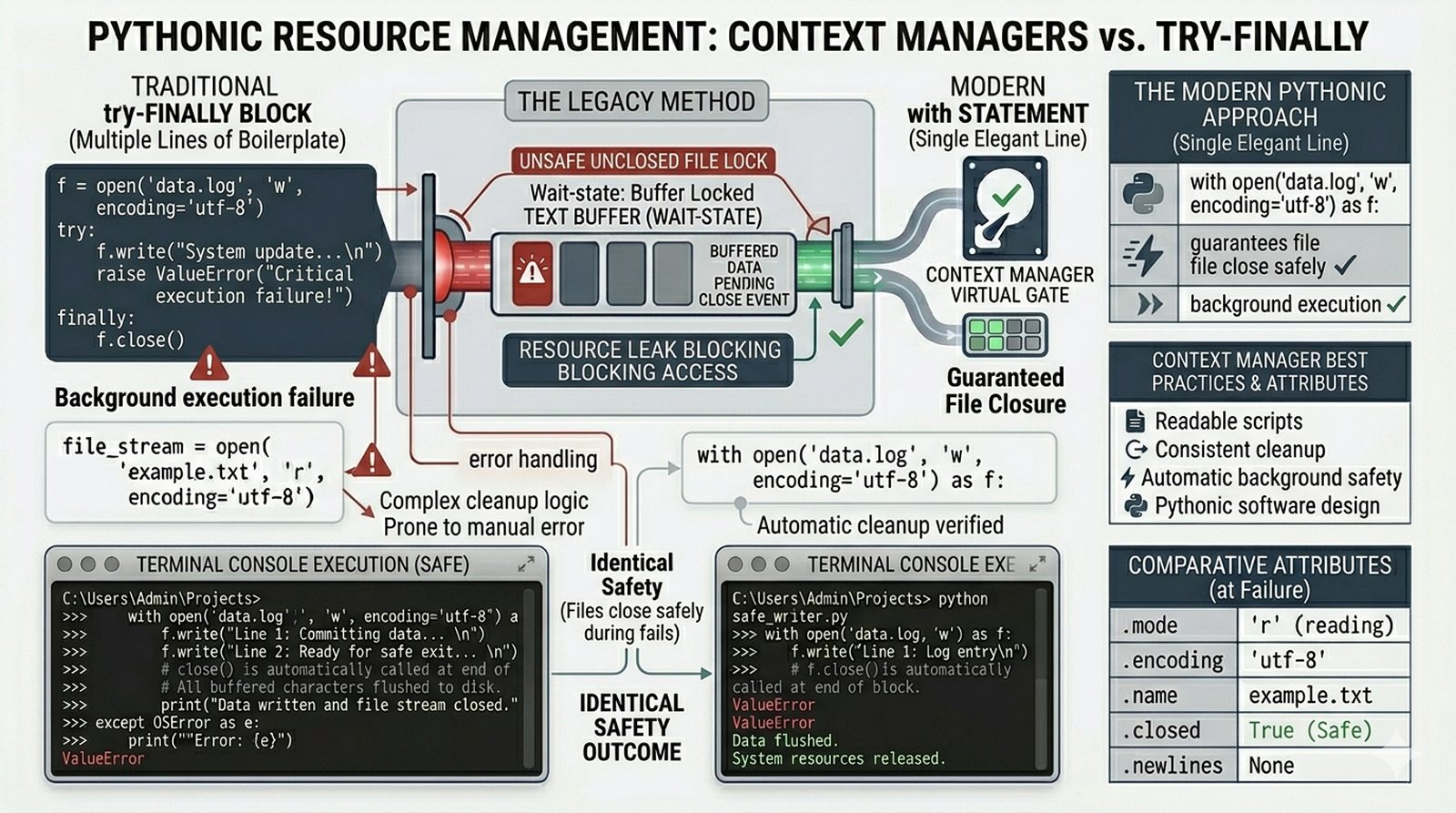
Dlaczego with jest lepsze niż try-finally
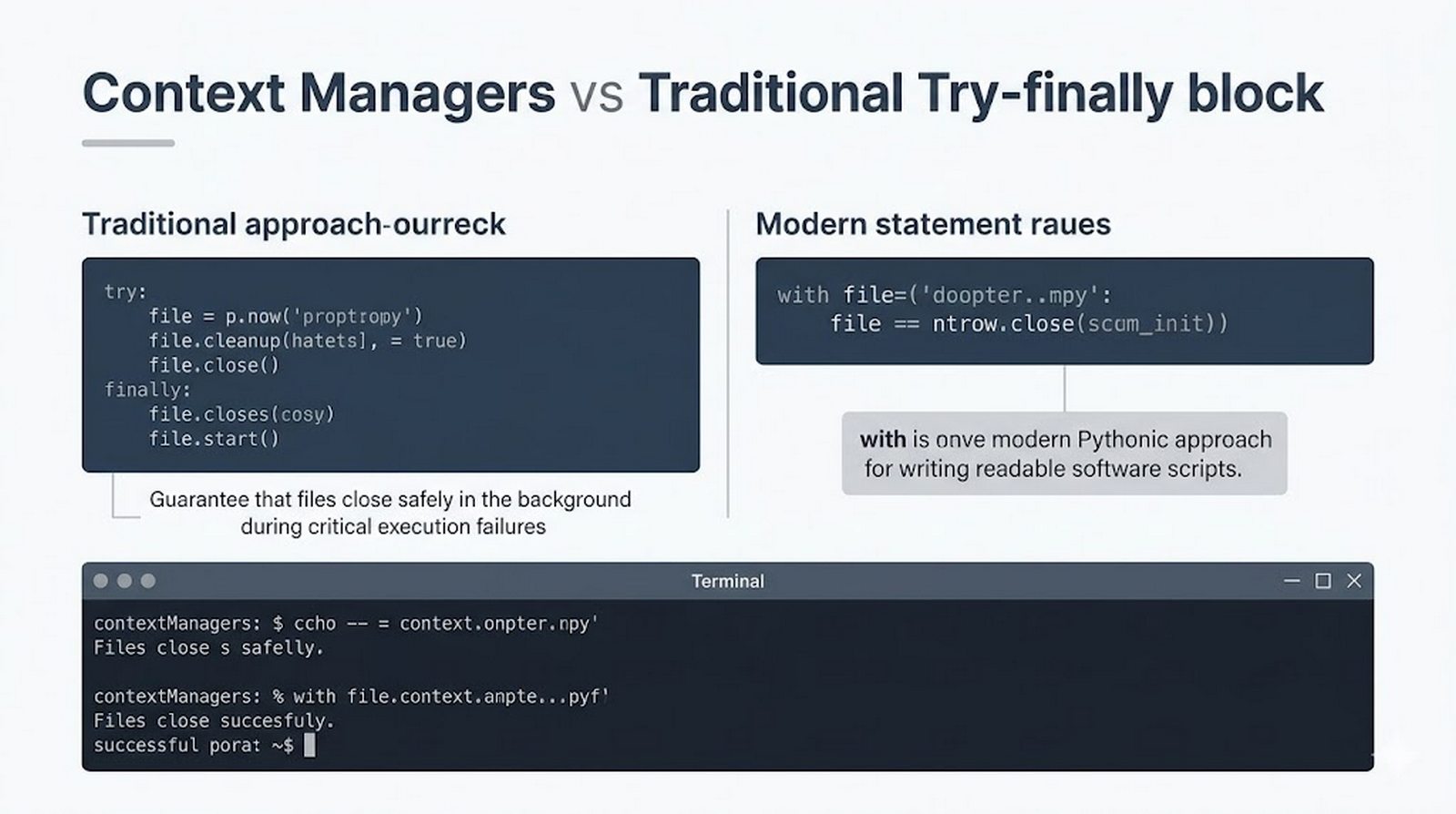
  • Stosowanie bloku with jest znacznie lepsze niż tradycyjne podejście, ponieważ w tle realizuje bezpieczny schemat obsługi błędów typu try-finally.
  • W klasycznym podejściu, jeśli podczas czytania pliku wystąpiłby błąd (np. brak uprawnień lub uszkodzenie struktury), program zostałby przerwany przed linijką .close(), pozostawiając plik zablokowanym.
  • Aby napisać to bezpiecznie bez with, musielibyśmy tworzyć rozbudowane bloki try ... finally, co czyni kod nieczytelnym i skomplikowanym.
  • Menedżer kontekstu with redukuje ten cały szablon kodowy do zaledwie jednej, prostej i czytelnej linijki.
  • Czyni to kod czystszym, bardziej pythonowym oraz odpornym na błędy wykonania.
Zapamiętaj: Konstrukcja with to pod maską elegancja i bezpieczeństwo bloku try-finally zamknięte w zwięzłej, czytelnej strukturze.
# Odpowiednik with bez użycia with (bardzo rozwlekły):
f = None
try:
    f = open("dane.txt", "r")
    dane = f.read()
finally:
    if f: f.close()  # Wykona się zawsze, ale kod jest skomplikowany
            
Bezpośrednie porównanie kodu: 6 linii z tradycyjnym try-finally kontra zaledwie 3 linie z eleganckim with

Porównanie bloku with z tradycyjną konstrukcją try-finally doskonale ilustruje filozofię Pythona, która kładzie nacisk na czytelność i zwięzłość kodu. W klasycznym podejściu programista musi ręcznie zadbać o zamknięcie pliku w bloku finally, co przy złożonej logice biznesowej prowadzi do rozwlekłego i trudnego w utrzymaniu kodu. Zapomnienie o finally lub błędne umieszczenie close() skutkuje wyciekiem zasobów, który jest trudny do zdiagnozowania.

Menedżer kontekstu with redukuje tę złożoność do absolutnego minimum, automatyzując zarządzanie zasobami. Wystarczy jedna linijka z with, aby mieć pewność, że plik zostanie poprawnie zamknięty w każdej sytuacji. To podejście jest zgodne z zasadą DRY i sprawia, że kod staje się bardziej pythoniczny, czyli zgodny z idiomami i konwencjami przyjętymi w społeczności języka.

9/50
Odczyt całego pliku za pomocą read()
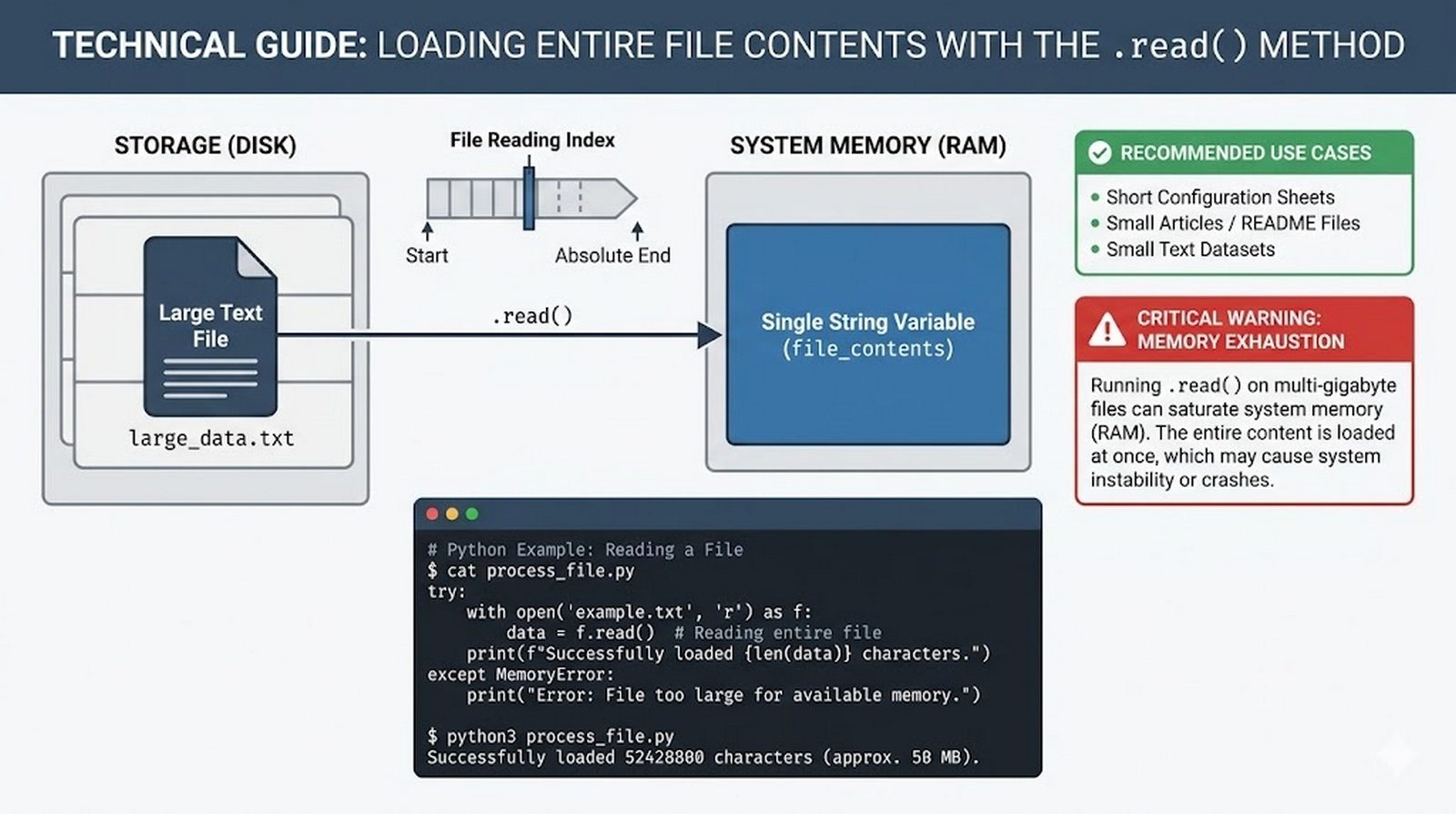
  • Metoda .read() wywołana na obiekcie pliku pozwala na wczytanie jego całej zawartości na raz do pamięci RAM komputera.
  • Wynik działania tej metody jest zwracany jako pojedynczy, potencjalnie bardzo długi ciąg znaków (string).
  • Jest to niezwykle proste i wygodne podejście, gdy pracujemy z małymi plikami tekstowymi, takimi jak pliki konfiguracyjne czy krótkie notatki.
  • Należy jednak pamiętać, że ponowne wywołanie .read() na tym samym obiekcie pliku zwróci pusty ciąg znaków, ponieważ wskaźnik pozycji odczytu dotarł już do końca pliku.
  • Jeśli chcemy ponownie przeczytać dane, musimy ponownie otworzyć plik lub cofnąć wskaźnik.
Zapamiętaj: Używaj .read() z ostrożnością. Próba wczytania tą metodą pliku o rozmiarze wielu gigabajtów może natychmiast zapchać pamięć RAM.
with open("notatka.txt", "r") as f:
    caly_tekst = f.read()  # Wczytuje cały plik jako jeden string
    print(caly_tekst)
            
Wizualizacja pobierania całej zawartości pliku na raz i umieszczania jej w jednej zmiennej tekstowej w pamięci RAM

Metoda read() jest najprostszym i najbardziej bezpośrednim sposobem na pobranie zawartości pliku do pamięci programu, ale jej użycie wymaga rozwagi i zrozumienia konsekwencji. Wczytanie całego pliku jako jednego stringa jest wygodne w przypadku małych dokumentów konfiguracyjnych lub notatek, ale staje się niebezpieczne przy plikach o dużym rozmiarze. Próba wczytania pliku wielkości kilku gigabajtów za pomocą read() może spowodować przepełnienie pamięci RAM i zawieszenie całego systemu.

Należy również pamiętać o tym, że po pierwszym wywołaniu read() wskaźnik pliku przesuwa się na koniec dokumentu i kolejne wywołanie zwróci pusty string. Jeśli zachodzi potrzeba ponownego odczytania danych bez ponownego otwierania pliku, można skorzystać z metody seek(0), która cofa wskaźnik na początek. Parametr opcjonalny read(n) pozwala na ograniczenie wczytywanych danych do n znaków, co jest bezpieczniejszą alternatywą.

10/50
Odczyt linii za pomocą readline()
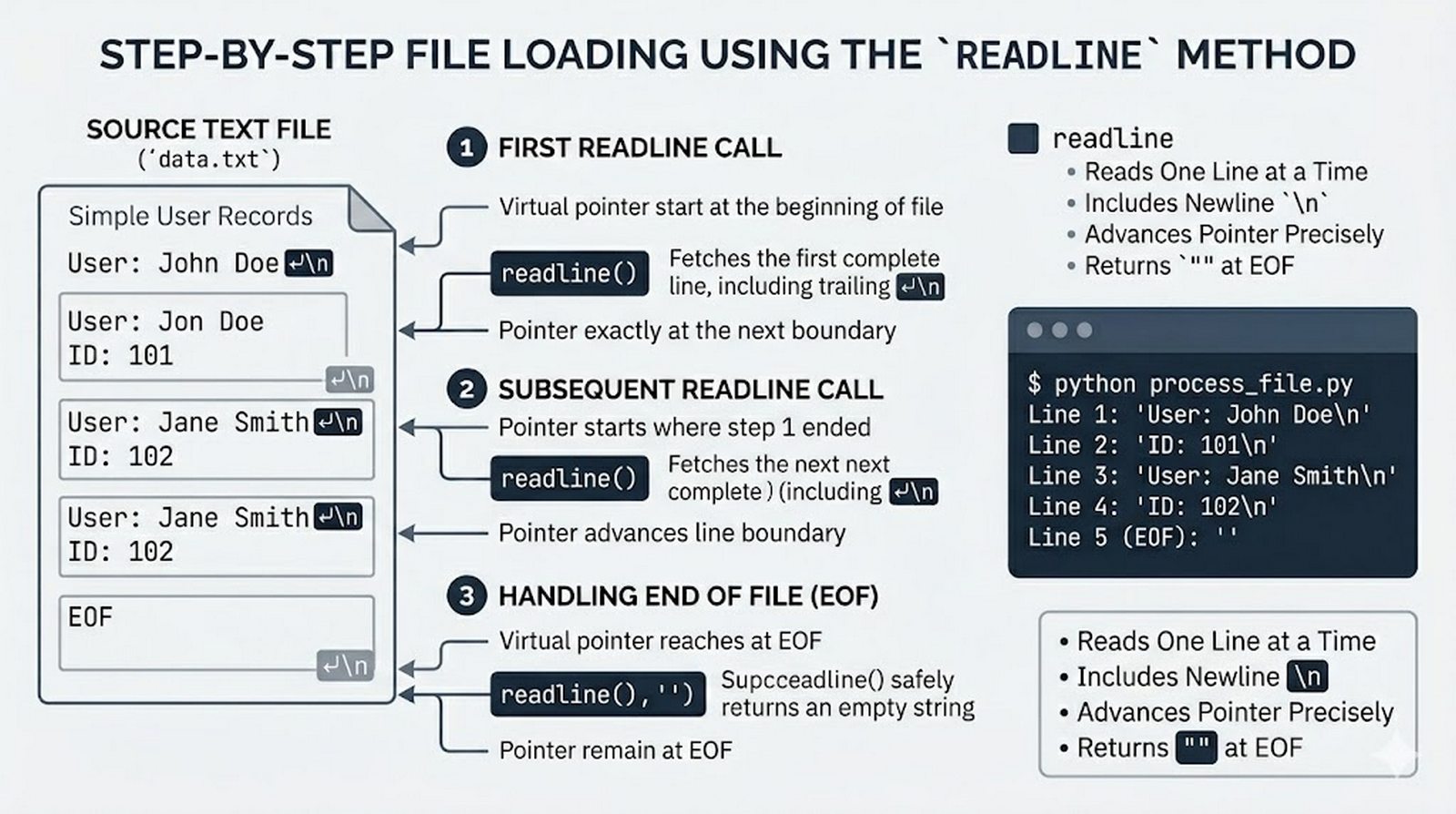
  • Gdy pracujemy z plikami o strukturze linijkowej, bardzo przydatną metodą jest .readline().
  • Każde wywołanie tej metody wczytuje z pliku dokładnie jedną kolejną linię tekstu – od bieżącej pozycji wskaźnika aż do napotkania znaku nowej linii \n lub końca pliku.
  • Metoda ta zwraca wczytany tekst jako string, zachowując na jego końcu znak \n (chyba że to ostatnia linia pliku).
  • Jeśli dojdziemy do końca pliku i wywołamy .readline(), Python nie zgłosi błędu, lecz zwróci pusty string "".
  • Pozwala to na kontrolowanie odczytu pliku krok po kroku, bez konieczności ładowania całego dokumentu na raz.
Zapamiętaj: Metoda .readline() zwraca pusty string "" wyłącznie wtedy, gdy wskaźnik osiągnął już absolutny koniec pliku.
with open("dane.txt", "r") as f:
    pierwsza_linia = f.readline()  # Czyta 1. linię
    druga_linia = f.readline()     # Czyta 2. linię
            
Schematyczny wskaźnik czytania przesuwający się w dół pliku o jedną linijkę przy każdym wywołaniu readline()

Metoda readline() jest przydatna w sytuacjach, gdy plik ma strukturę linijkową i chcemy przetwarzać go krok po kroku. Każde wywołanie readline() przesuwa wskaźnik do następnej linii, co pozwala na selektywne czytanie tylko wybranych fragmentów dokumentu. Jest to szczególnie użyteczne przy parsowaniu plików logów lub konfiguracyjnych, gdzie interesuje nas tylko określony wiersz.

W przeciwieństwie do iteracji for, metoda readline() daje programiście pełną kontrolę nad tempem odczytu i umożliwia implementację zaawansowanej logiki warunkowej. Gdy wskaźnik osiągnie koniec pliku, readline() zwraca pusty string, co może być wykorzystane jako warunek zakończenia pętli while. Warto jednak pamiętać, że zwracany string zachowuje znak nowej linii na końcu, co wymaga oczyszczenia za pomocą rstrip() przed dalszym przetwarzaniem.

11/50
Odczyt wszystkich linii za pomocą readlines()
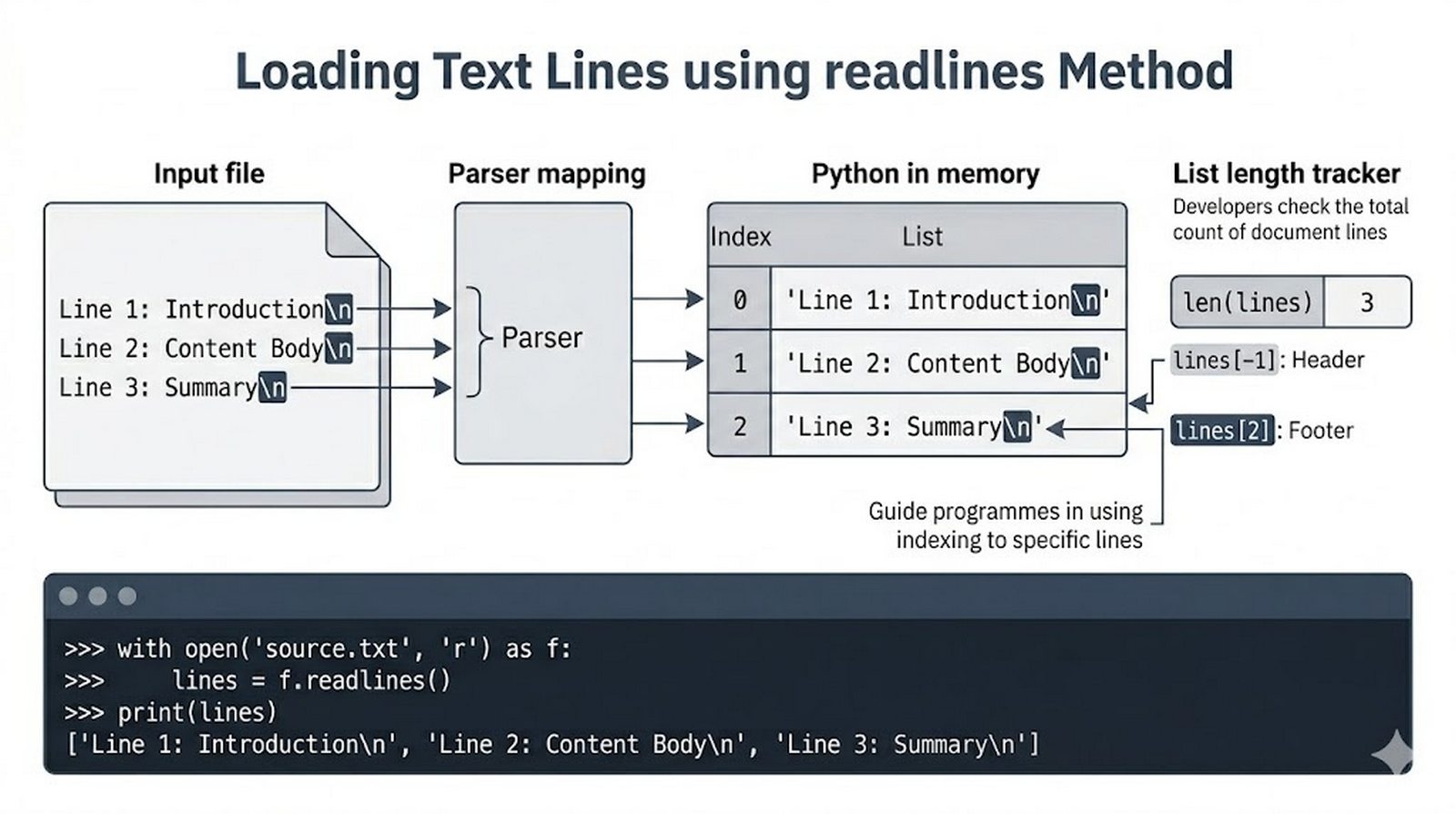
  • Metoda .readlines() służy do wczytania wszystkich linii pliku tekstowego jednocześnie i zapisania ich w postaci uporządkowanej listy stringów.
  • Każdy element tej listy reprezentuje dokładnie jedną linię tekstu z oryginalnego pliku, włączając w to znak nowej linii \n znajdujący się na jej końcu.
  • Jest to bardzo wygodne rozwiązanie, ponieważ pozwala nam na łatwe sprawdzanie liczby linii za pomocą len() oraz swobodne operowanie na wczytanych danych za pomocą indeksów (np. pobranie tylko pierwszej lub ostatniej linii).
  • Podobnie jak przy .read(), należy jednak pamiętać o ograniczeniach pamięci RAM przy bardzo dużych plikach.
Zapamiętaj: Metoda .readlines() tworzy pełną listę linii w pamięci, co daje wygodę wyszukiwania i indeksowania elementów.
with open("menu.txt", "r") as f:
    lista_linii = f.readlines()  # Zwraca listę stringów
print(f"Liczba linii: {len(lista_linii)}")
            
Wizualizacja rozbicia struktury pliku tekstowego na indeksowaną listę poszczególnych linii w Pythonie

Metoda readlines() oferuje kompromis między prostotą read() a selektywnością readline(), zwracając całą zawartość pliku jako listę stringów. Każdy element listy odpowiada jednej linii tekstu i zawiera na końcu znak nowej linii, co ułatwia późniejszą iterację i modyfikację danych. Długość listy można łatwo sprawdzić za pomocą len(), co pozwala na szybkie określenie liczby wierszy w pliku.

Główną wadą readlines() jest konieczność załadowania całego pliku do pamięci RAM, co przy dużych dokumentach grozi przepełnieniem. Zaletą jest natomiast możliwość swobodnego indeksowania i wycinania fragmentów listy, co ułatwia dostęp do konkretnych linii. W praktyce readlines() sprawdza się dobrze przy plikach średniej wielkości, gdzie wygoda pracy na liście przeważa nad zużyciem pamięci.

12/50
Iterowanie po zawartości pliku linia po linii
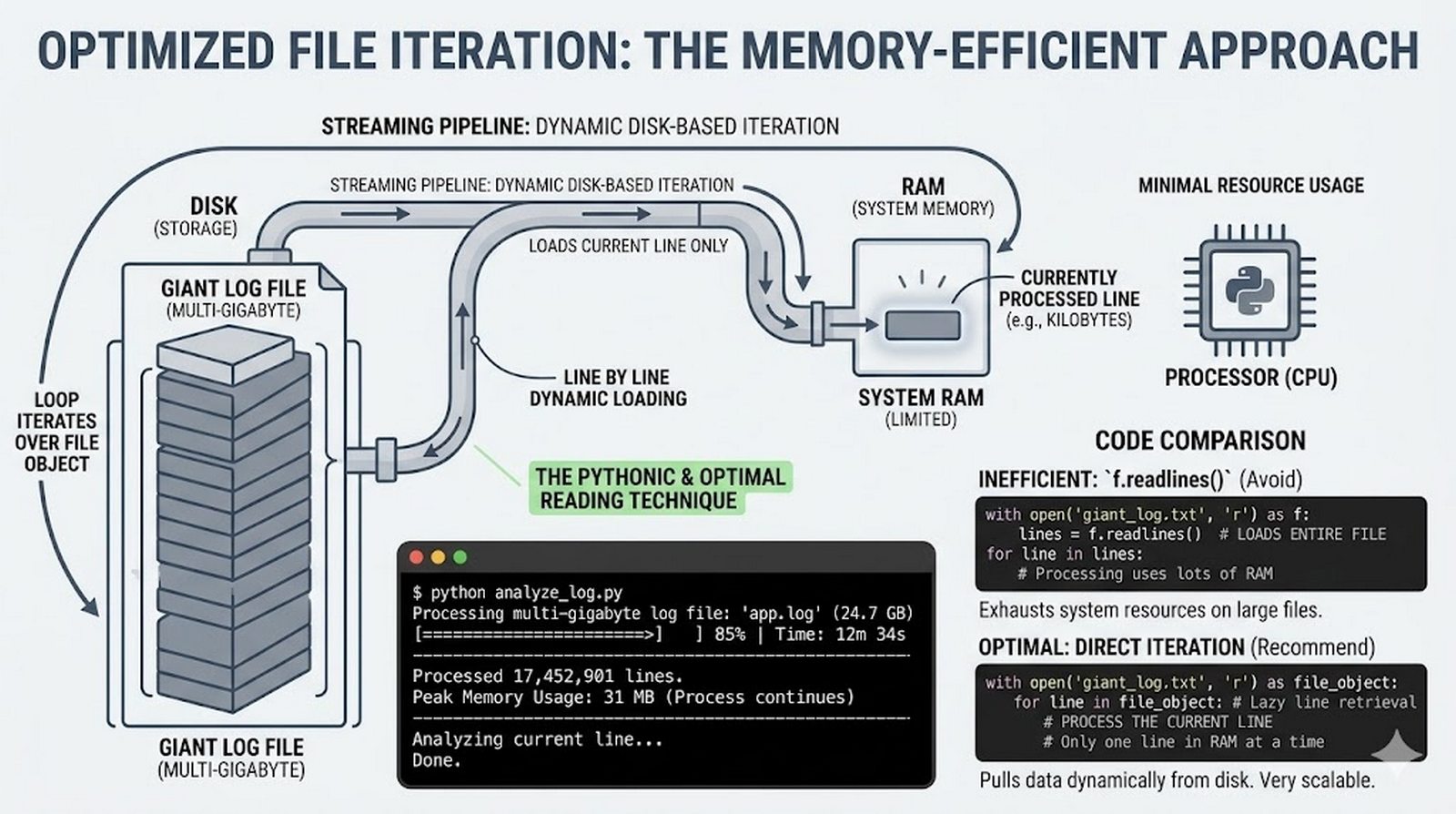
  • Najbardziej eleganckim, wydajnym i zalecanym sposobem czytania pliku tekstowego w Pythonie jest bezpośrednie iterowanie po obiekcie pliku za pomocą pętli for.
  • Obiekt pliku jest pod maską inteligentnym iteratorem, który w każdym obrocie pętli dynamicznie dostarcza kolejną linię tekstu z dysku.
  • Taki model działania sprawia, że w pamięci RAM komputera przechowywana jest w danej chwili wyłącznie jedna, aktualnie przetwarzana linia tekstu.
  • Rozwiązanie to jest niezwykle optymalne wydajnościowo i pozwala na bezproblemowe przetwarzanie plików o gigantycznych rozmiarach (liczących nawet setki milionów linii) bez ryzyka zawieszenia systemu.
Zapamiętaj: Bezpośrednie iterowanie for linia in f: to najbardziej pythonowa i wydajna technika czytania plików tekstowych.
with open("duzy_plik.txt", "r") as f:
    for linia in f:  # Czyta linię po linii bezpośrednio z dysku
        print(linia.upper())
            
Schemat działania iteratora pliku w pętli for: linie płyną strumieniem jedna po drugiej, nie obciążając pamięci RAM

Bezpośrednia iteracja po obiekcie pliku za pomocą pętli for to najbardziej pythoniczny i wydajny sposób czytania plików tekstowych, zalecany przez oficjalną dokumentację Pythona. Obiekt pliku jest iteratorem, który w każdej iteracji zwraca kolejną linię bez konieczności ładowania całego dokumentu do pamięci. Dzięki temu możemy przetwarzać pliki o rozmiarach setek gigabajtów bez ryzyka przekroczenia dostępnej pamięci RAM.

To leniwe podejście jest zgodne z filozofią Pythona i stanowi wzorzec projektowy dla wszystkich operacji na strumieniach danych. W każdej chwili w pamięci znajduje się tylko jedna linia, co minimalizuje zużycie zasobów i pozwala na płynną pracę nawet na słabszym sprzęcie. Dodatkowo kod z pętlą for jest niezwykle czytelny i intuicyjny, co czyni go preferowanym wyborem w projektach komercyjnych.

13/50
Usuwanie znaków nowej linii za pomocą strip()
  • Podczas odczytywania pliku za pomocą metod .readline(), .readlines() lub bezpośredniej pętli for, każda wczytana linia zachowuje na swoim końcu oryginalny niewidoczny znak nowej linii \n.
  • Obecność tego znaku sprawia, że standardowe wywołanie print(linia) wyświetli w konsoli tekst przedzielony dodatkową pustą linią (ponieważ print domyślnie dodaje własny koniec linii).
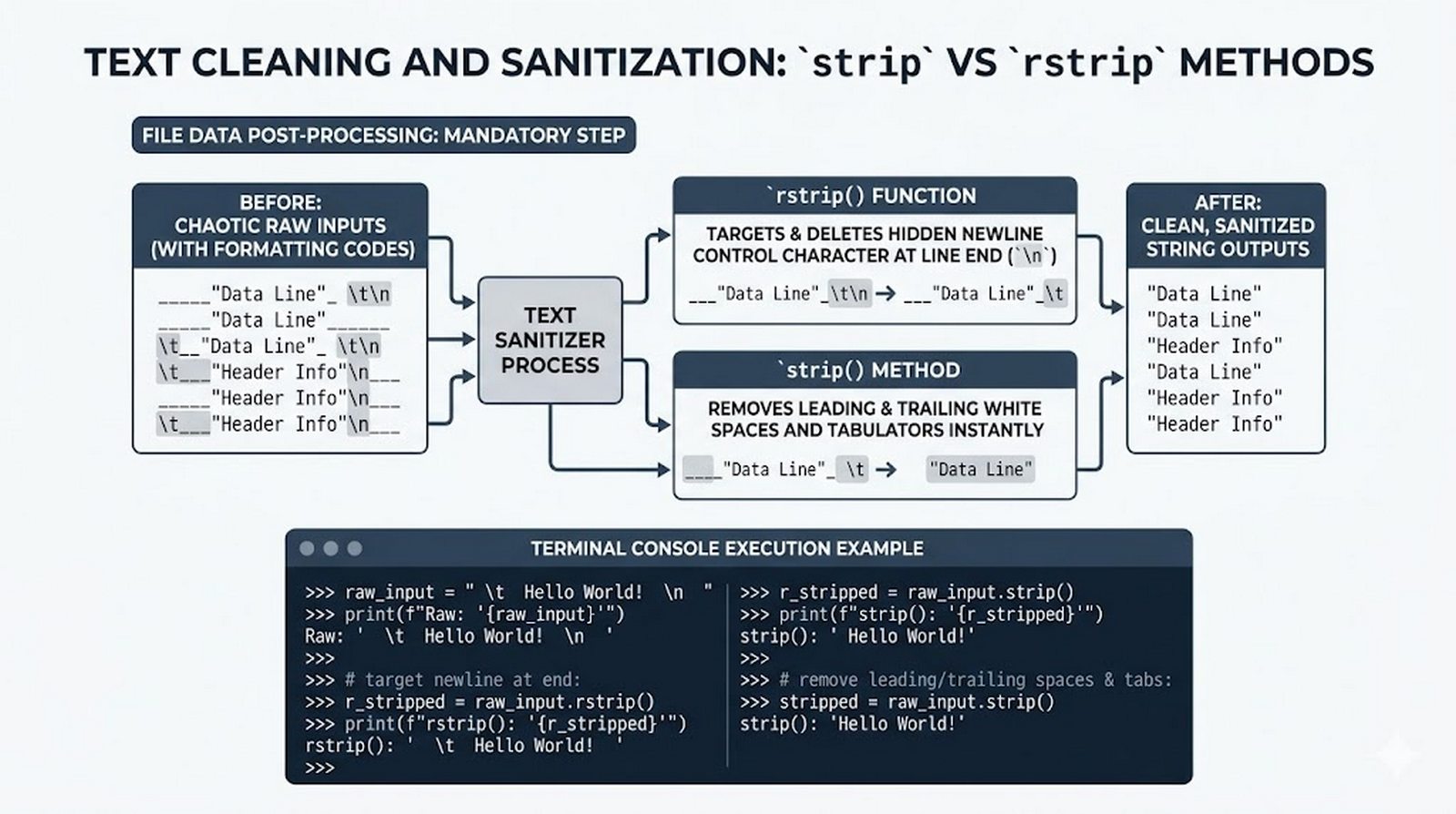
  • Aby pozbyć się tego niechcianego białego znaku na końcu stringa, stosuje się metodę .rstrip('\n') lub ogólną metodę .strip().
  • Metoda .strip() dodatkowo usuwa wszelkie inne białe znaki, takie jak tabulatory czy spacje na początku i końcu tekstu, co ułatwia czyszczenie danych.
Zapamiętaj: Oczyszczanie wczytanych linii za pomocą .rstrip('\n') lub .strip() to obowiązkowy krok przy przetwarzaniu tekstu z plików.
with open("dane.txt", "r") as f:
    for linia in f:
        czysta_linia = linia.rstrip("\r\n")  # Usunięcie znaku nowej linii
        print(czysta_linia)
            
Wizualizacja procesu oczyszczania napisu ze znaku nowej linii (usuwanie niewidocznego \n z końca stringa)

Usuwanie znaków nowej linii z wczytanych danych to jeden z tych drobnych, ale niezwykle ważnych zabiegów technicznych, który decyduje o poprawności dalszego przetwarzania tekstu. Znaki i są pozostałością po fizycznej strukturze pliku i ich obecność w stringu może zakłócić działanie funkcji takich jak print() czy operacji porównywania tekstów. Metoda strip() usuwa wszystkie białe znaki z początku i końca napisu, podczas gdy rstrip(' ') usuwa tylko znaki nowej linii z prawej strony.

Wybór między strip() a rstrip() zależy od konkretnego zastosowania i tego, czy białe znaki na początku linii mają znaczenie dla naszej logiki. W przypadku danych CSV lub JSON nieprawidłowe usunięcie znaków może prowadzić do błędów parsowania i trudnych do zdiagnozowania defektów. Dlatego oczyszczanie danych wejściowych powinno być standardowym krokiem w każdym programie przetwarzającym pliki tekstowe.

14/50
Zapisywanie danych do pliku za pomocą write()
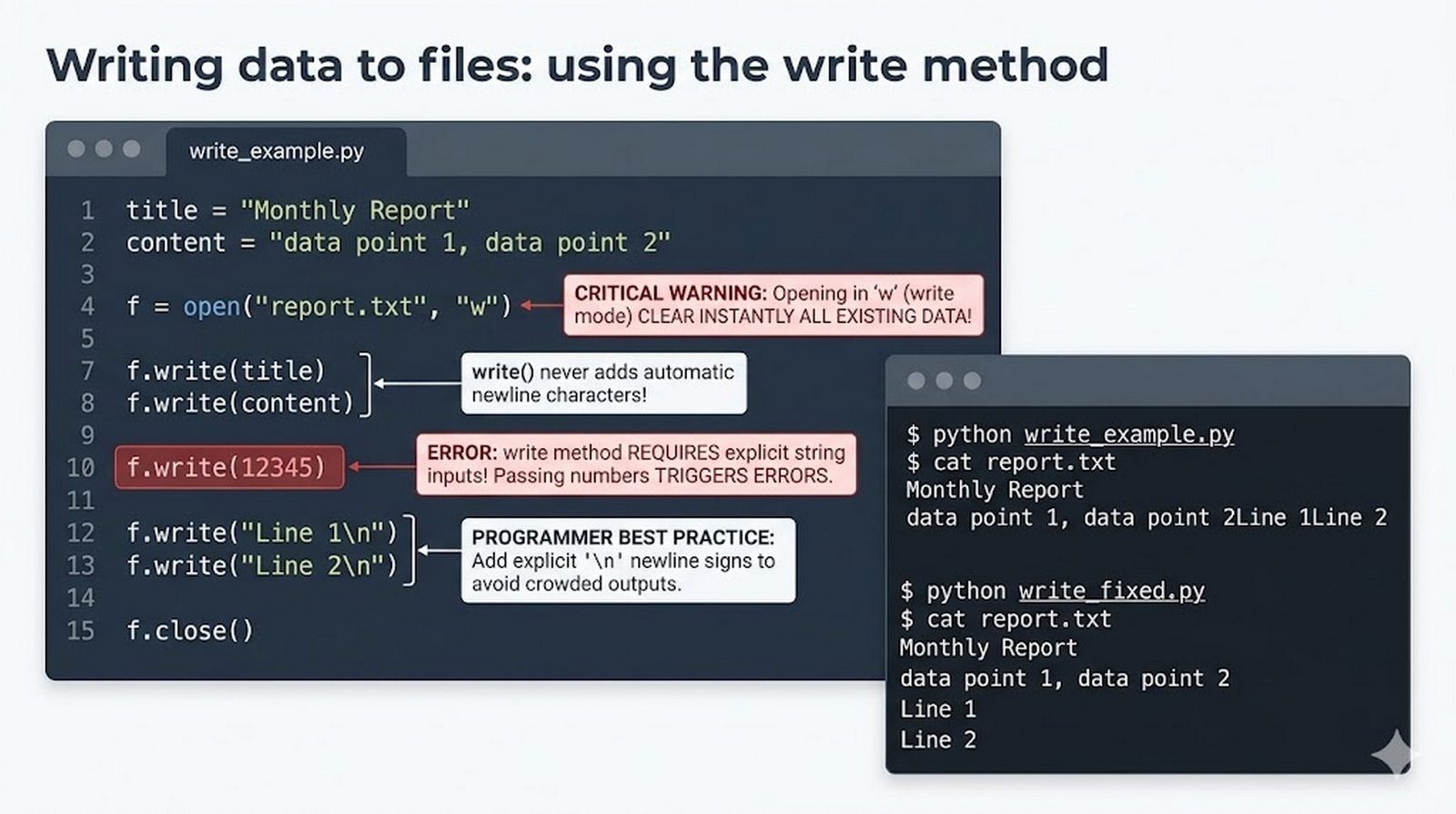
  • Aby zapisać dane tekstowe do pliku, otwieramy plik w trybie zapisu 'w' (write) lub dopisywania 'a' (append), a następnie korzystamy z metody .write().
  • Metoda ta jako argument przyjmuje wyłącznie ciąg znaków (string) i zapisuje go bezpośrednio do pliku na dysku.
  • W przeciwieństwie do funkcji print(), metoda .write() nie dodaje automatycznie znaku nowej linii na końcu zapisanego tekstu – jeśli chcemy przedzielić dane, musimy jawnie dopisać znak \n.
  • Ponadto, próba przekazania do .write() wartości innego typu (np. liczby) skończy się błędem TypeError – dane muszą najpierw zostać rzutowane na string za pomocą funkcji str().
Zapamiętaj: Pamiętaj, że tryb 'w' bezwzględnie niszczy całą dotychczasową zawartość pliku przed rozpoczęciem nowego zapisu.
with open("raport.txt", "w") as f:
    f.write("Pierwsza linia raportu\n")  # Musimy sami dodać \n
    f.write(f"Wynik: {100}\n")
            
Wizualizacja kierunku przepływu danych: string z programu jest wstrzykiwany bezpośrednio do pliku na dysku

Metoda write() jest podstawowym narzędziem zapisu danych do pliku, ale jej zachowanie różni się znacząco od funkcji print(), do której programiści są przyzwyczajeni. Przede wszystkim write() nie dodaje automatycznie znaku nowej linii po zapisanym tekście, co wymusza jawne dołączanie tam, gdzie jest to potrzebne. Jest to celowe zachowanie, które daje programiście pełną kontrolę nad formatowaniem pliku wyjściowego.

Kolejną istotną różnicą jest to, że write() przyjmuje wyłącznie argumenty typu string, a próba przekazania liczby lub listy zakończy się błędem TypeError. Przed zapisem należy więc jawnie skonwertować dane na napis za pomocą str() lub formatowania f-string. Warto również pamiętać, że tryb w całkowicie kasuje poprzednią zawartość pliku, dlatego przed jego użyciem należy upewnić się, że nie tracimy ważnych danych.

15/50
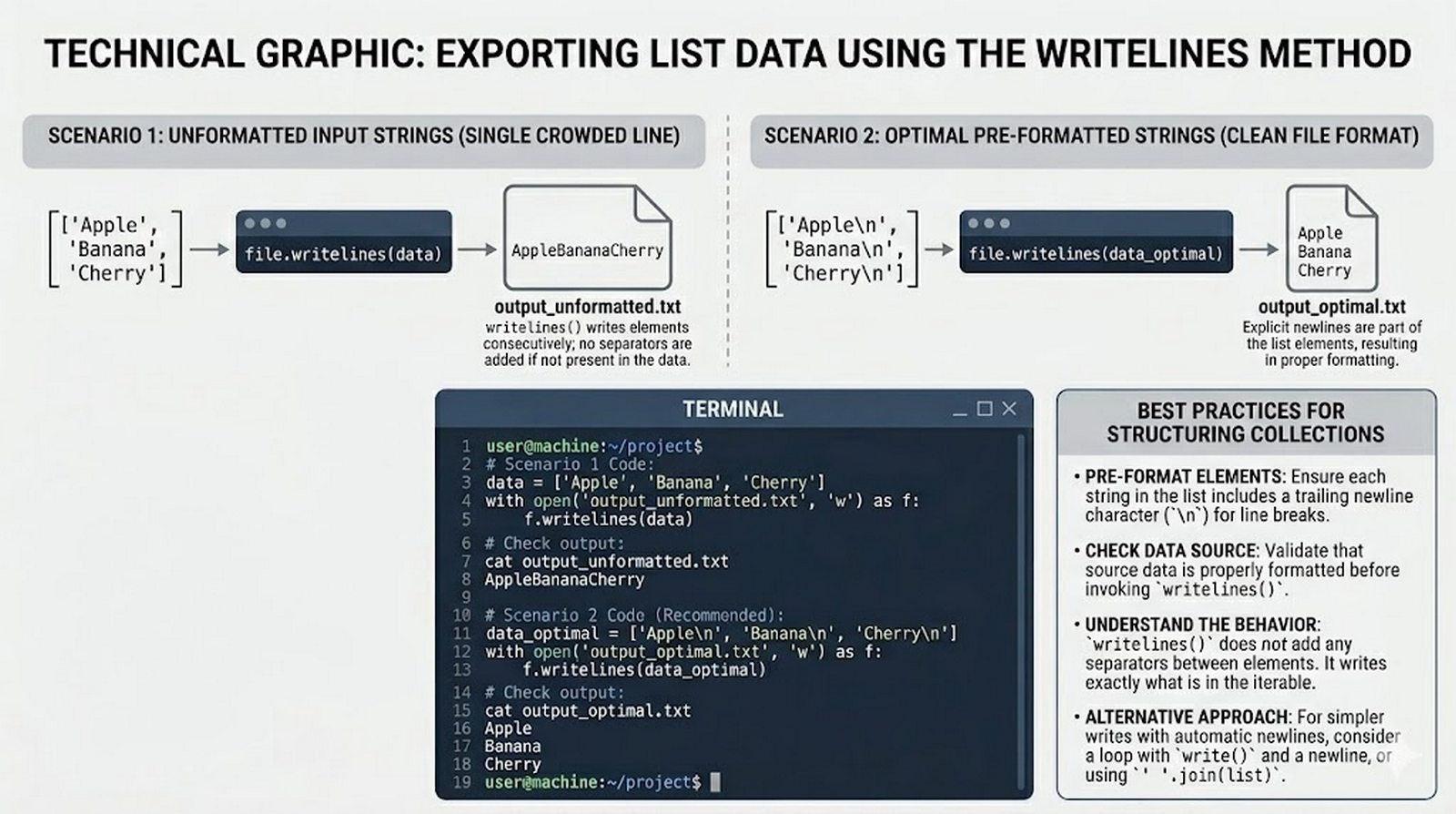
Zapisywanie sekwencji linii za pomocą writelines()
  • Jeśli dysponujemy listą lub inną kolekcją stringów i chcemy zapisać je wszystkie na raz do pliku, idealnym narzędziem jest metoda .writelines().
  • Metoda ta pobiera dowolną sekwencję tekstów i zapisuje je jeden po drugim do otwartego pliku.
  • Bardzo ważnym szczegółem technicznym, o którym należy bezwzględnie pamiętać, jest fakt, że .writelines() również nie dodaje automatycznie znaków nowej linii \n między elementami sekwencji.
  • Jeśli nasza lista zawiera teksty bez \n, zostaną one zapisane na dysku jako jeden, długi, ciągły tekst bez przerw.
  • Przed zapisem warto więc upewnić się, że elementy listy posiadają odpowiednie znaki końca linii.
Zapamiętaj: Metoda .writelines() po prostu zapisuje sekwencję stringów, nie ingerując w ich zawartość ani nie dodając separatorów.
linie = ["Linia 1\n", "Linia 2\n", "Linia 3\n"]
with open("notatnik.txt", "w") as f:
    f.writelines(linie)  # Zapis całej listy stringów
            
Schemat transferu listy stringów do pliku tekstowego z zachowaniem jawnych przejść do nowej linii

Metoda writelines() jest często mylnie rozumiana przez początkujących programistów, którzy oczekują, że automatycznie doda znaki nowej linii między elementami listy. W rzeczywistości writelines() po prostu zapisuje wszystkie elementy sekwencji jeden po drugim, bez żadnych separatorów, co może prowadzić do zaskakujących rezultatów. Jeśli lista zawiera stringi bez na końcu, w pliku powstanie jeden długi, ciągły tekst.

Aby poprawnie użyć writelines(), należy upewnić się, że każdy element listy zawiera odpowiednie znaki końca linii. Najprostszym sposobem jest dodanie podczas tworzenia listy lub użycie wyrażenia list składanego, które modyfikuje elementy przed przekazaniem do writelines. Mimo tych niuansów writelines() jest wydajniejsza niż wielokrotne wywoływanie write() w pętli, ponieważ operuje na całej kolekcji naraz.

16/50
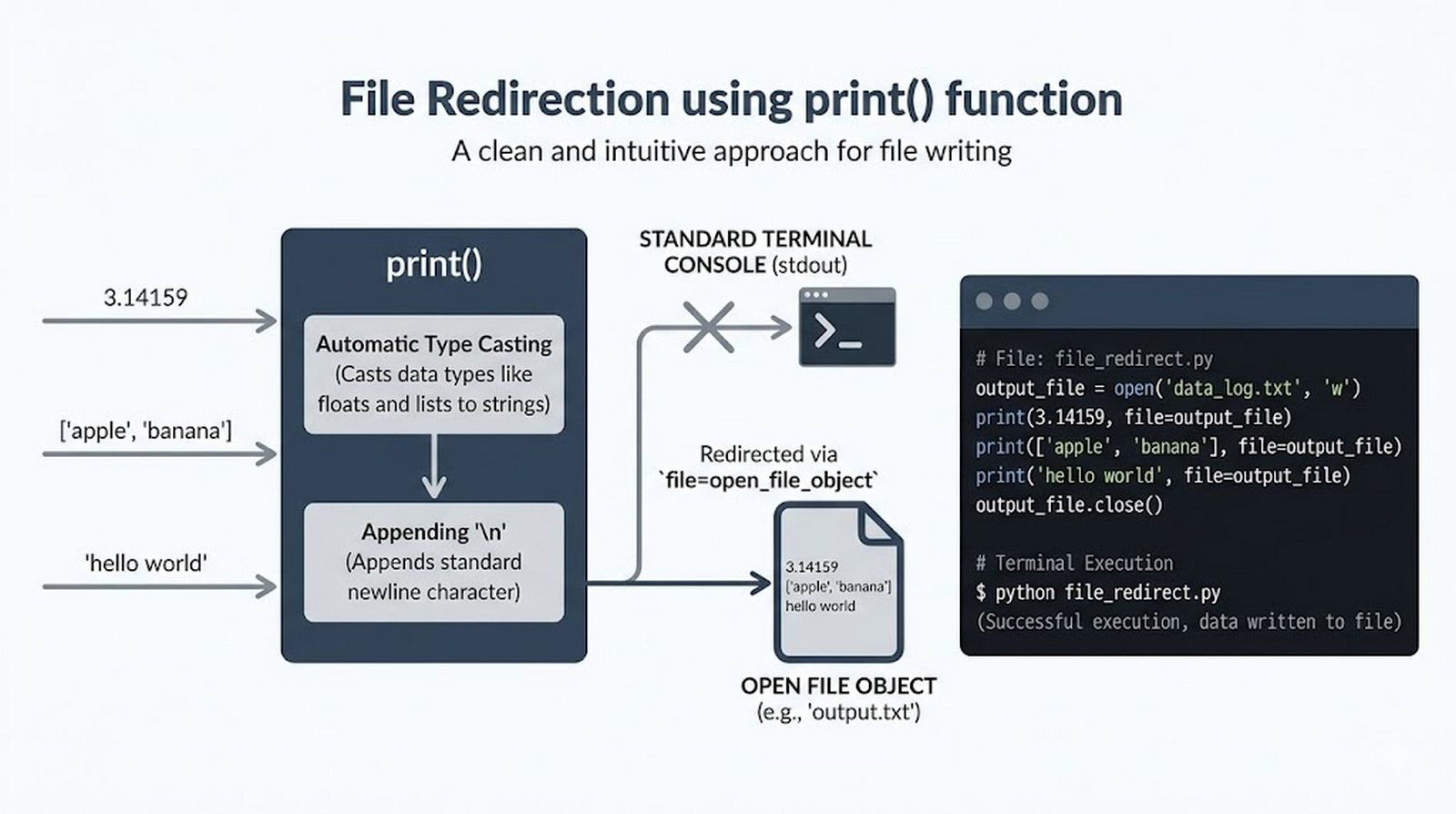
Wygodny zapis danych do pliku z użyciem print()
  • Mało znaną, a niezwykle wygodną i elastyczną techniką zapisu danych do pliku w Pythonie jest użycie dobrze znanej funkcji print().
  • Funkcja print() posiada specjalny, opcjonalny parametr o nazwie file, który domyślnie jest ustawiony na standardowe wyjście konsoli (sys.stdout).
  • Jeśli jako parametr file przekażemy nasz otwarty obiekt pliku tekstowego, np. print(dane, file=f), to cały tekst zamiast w konsoli zostanie zapisany bezpośrednio w pliku na dysku.
  • Rozwiązanie to niesie za sobą ogromne zalety: automatycznie wykonuje rzutowanie wszystkich typów danych (np. liczb, list) na napisy oraz samoczynnie dba o dodawanie znaku nowej linii \n.
Zapamiętaj: Przekierowanie wyjścia funkcji print(..., file=f) to bardzo wygodny sposób formatowania i zapisu danych do plików.
with open("wyniki.txt", "w") as f:
    # print automatycznie zrzutuje liczbę na str i doda znak nowej linii
    print("Średni wynik:", 84.5, file=f)
            
Przekierowanie strumienia wyjściowego print() z czarnego okna konsoli wprost do pliku tekstowego na dysku

Wykorzystanie funkcji print() z parametrem file do zapisu danych do pliku to jedna z tych technik, które znacząco ułatwiają życie programisty i zwiększają czytelność kodu. Funkcja print() automatycznie konwertuje wszystkie przekazane argumenty na napisy, dodaje między nimi separatory (domyślnie spację) i na końcu dołącza znak nowej linii. To zachowanie jest identyczne jak przy wyświetlaniu na konsoli, z tą różnicą, że dane trafiają do pliku.

Dzięki temu możemy w jednej linijce zapisać do pliku sformatowany tekst zawierający mieszankę stringów, liczb i innych typów danych, bez konieczności ręcznego rzutowania i dodawania . Parametr file przyjmuje obiekt pliku otwarty w trybie zapisu lub dopisywania, a dodatkowo możemy kontrolować separator i końcówkę linii za pomocą parametrów sep i end. Jest to szczególnie wygodne przy generowaniu raportów i logów.

17/50
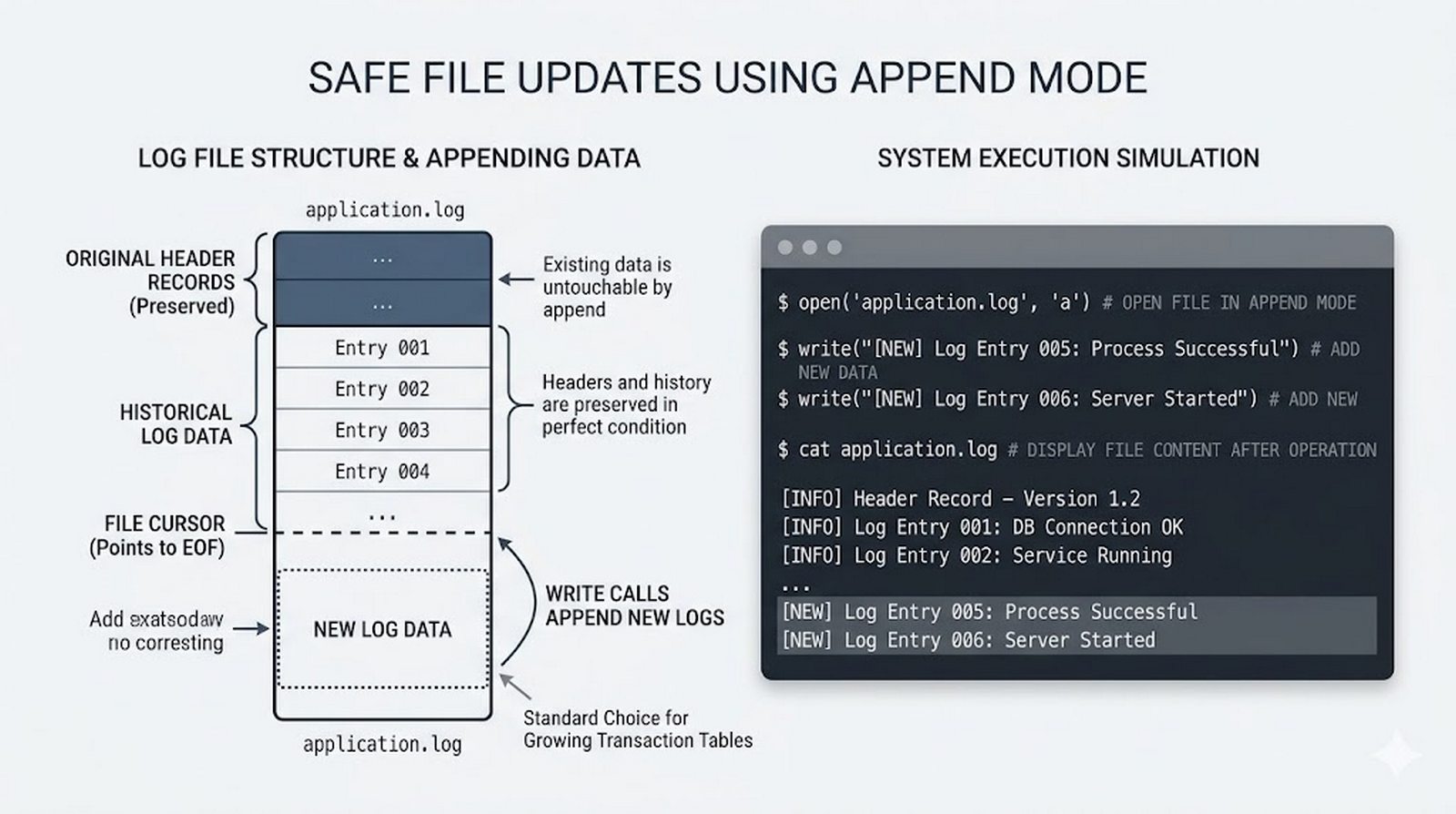
Tryb dopisywania danych na koniec pliku -- 'a'
  • Gdy chcemy dodać nowe informacje na koniec istniejącego pliku (np. dopisać kolejne zdarzenie w dzienniku logów systemowych), absolutnie nie możemy użyć trybu 'w'.
  • Użycie trybu 'w' spowodowałoby natychmiastowe wyczyszczenie całej dotychczasowej zawartości pliku.
  • Rozwiązaniem tego problemu jest otwarcie pliku w trybie dopisywania 'a' (append).
  • W trybie 'a' system operacyjny automatycznie ustawia wskaźnik zapisu na samym końcu pliku.
  • Wszelkie operacje zapisu za pomocą metod .write() czy print() będą dodawać dane na końcu dokumentu, zachowując wszystkie wcześniej zapisane informacje w nienaruszonym stanie.
Zapamiętaj: Tryb 'a' gwarantuje pełne bezpieczeństwo istniejących danych, otwierając plik bez dotykania jego dotychczasowej zawartości.
with open("historia.txt", "a") as f:
    f.write("Kolejny krok użytkownika\n")  # Zostanie dopisane na końcu
            
Wizualizacja dopisywania danych: nowe linijki są dokładane na dole pliku, poniżej istniejącego tekstu

Tryb dopisywania a (append) jest nieocenionym narzędziem w systemach, które wymagają ciągłego rejestrowania zdarzeń, takich jak logi serwerowe, dzienniki audytu czy historia transakcji. W przeciwieństwie do trybu w, tryb a nie narusza istniejącej zawartości pliku, a wszystkie nowe dane są dołączane na jego końcu. Dzięki temu wiele oddzielnych procesów może bezpiecznie dopisywać wpisy do tego samego pliku bez ryzyka wzajemnego nadpisywania się.

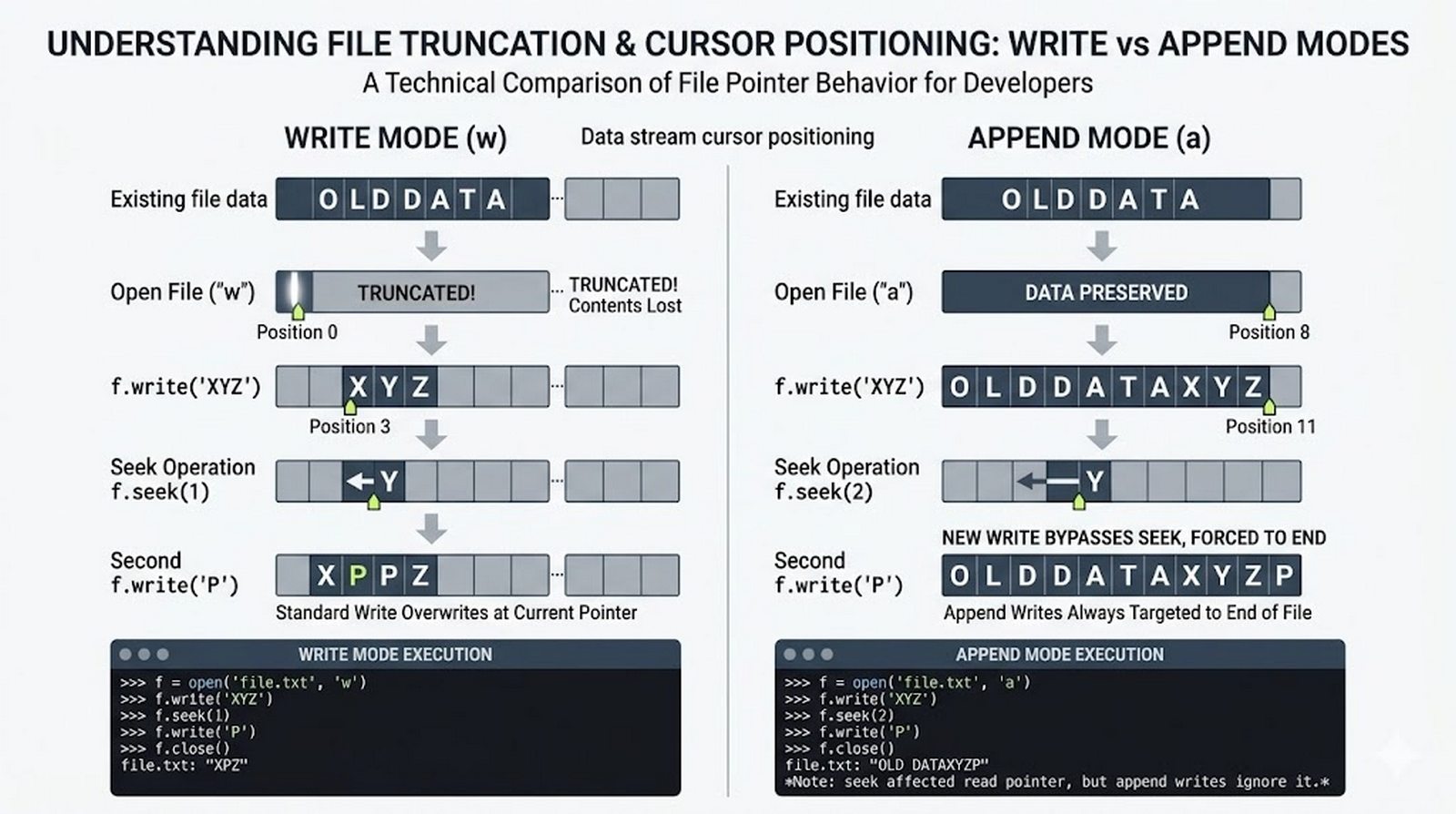
Warto wiedzieć, że w trybie a wywołanie metody seek() nie ma wpływu na pozycję zapisu, ponieważ system operacyjny wymusza umieszczanie nowych danych na końcu pliku. Jest to zabezpieczenie przed przypadkowym nadpisaniem istniejących informacji i gwarancja integralności danych. Tryb a doskonale sprawdza się również w aplikacjach działających 24/7, gdzie plik logów rośnie w czasie i wymaga okresowej rotacji.

18/50
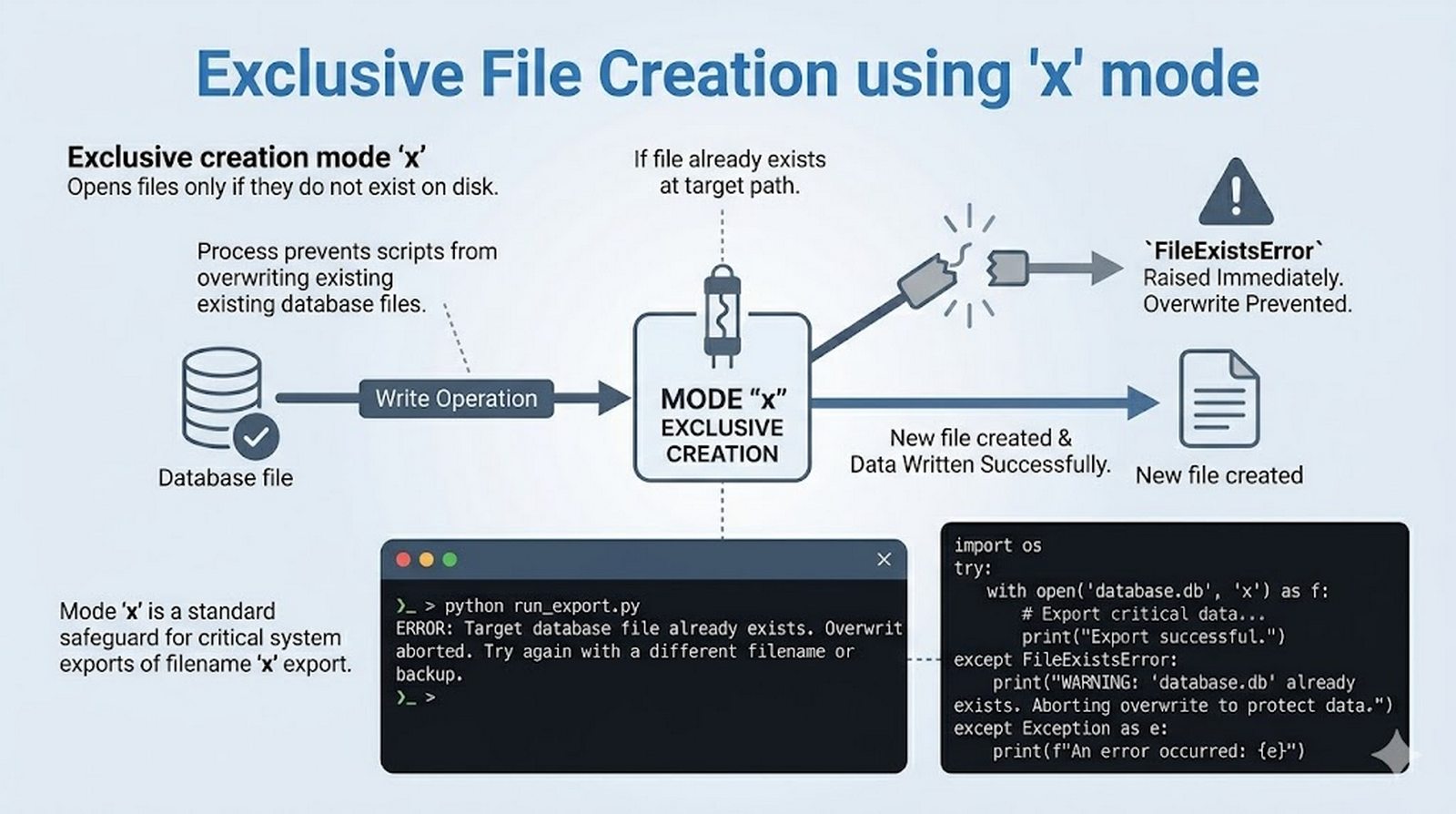
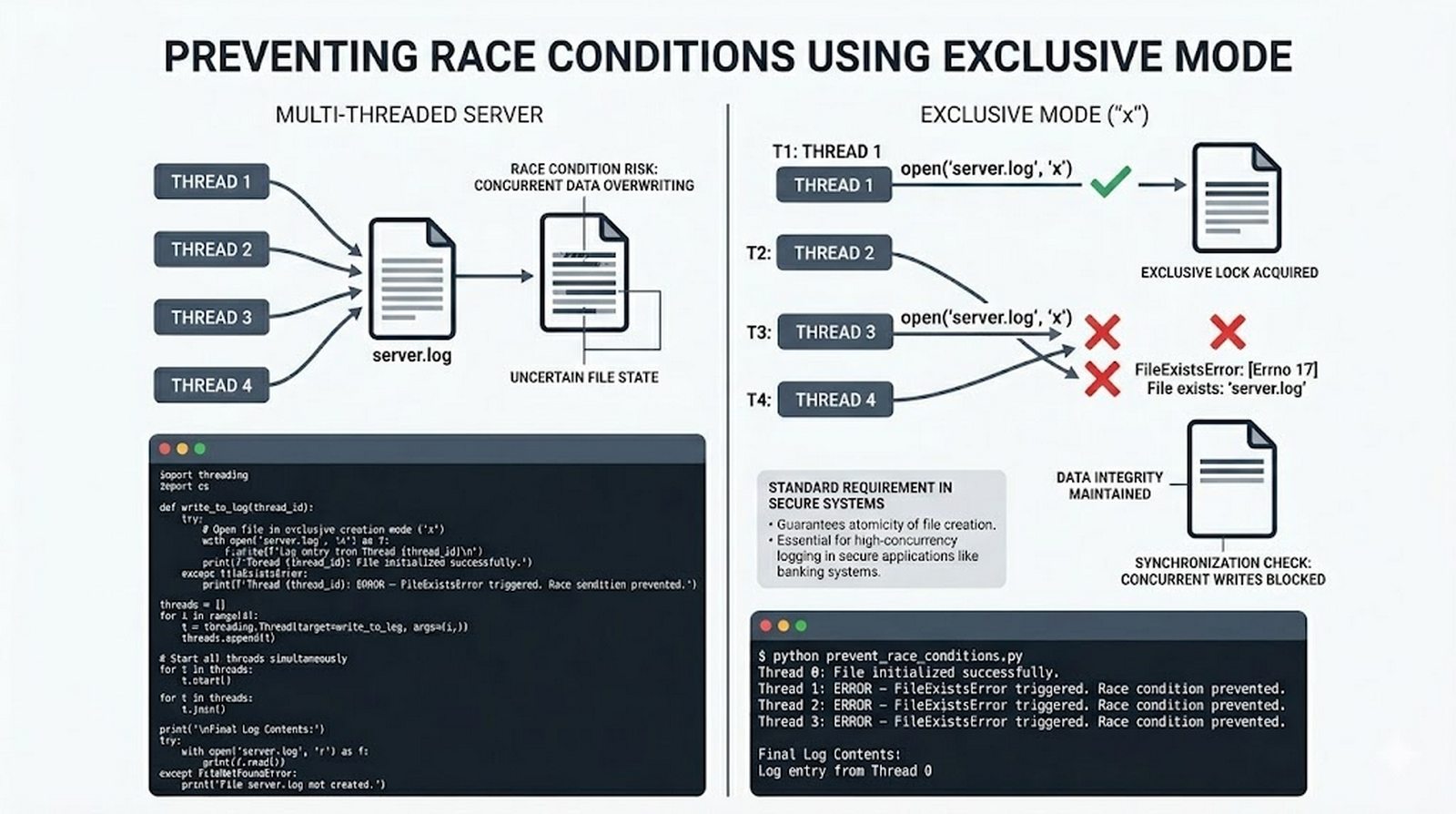
Bezpieczny tryb wyłącznego tworzenia pliku -- 'x'
  • Czasami w logice naszej aplikacji zachodzi potrzeba utworzenia zupełnie nowego pliku z zastrzeżeniem, że plik ten pod żadnym pozorem nie może jeszcze istnieć na dysku.
  • Klasyczny tryb zapisu 'w' w przypadku wykrycia istniejącego pliku po prostu go nadpisze, co może doprowadzić do utraty ważnych danych.
  • Rozwiązaniem tego problemu jest użycie specjalnego trybu wyłącznego tworzenia 'x' (exclusive creation).
  • Jeśli plik o podanej ścieżce nie istnieje, Python bez problemu utworzy go i otworzy do zapisu.
  • Jeśli jednak plik już istnieje, interpreter natychmiast zgłosi błąd FileExistsError i przerwie operację, chroniąc przed nadpisaniem.
Zapamiętaj: Tryb 'x' działa jak bezpiecznik chroniący przed przypadkowym i bezpowrotnym nadpisaniem istniejących plików.
try:
    with open("wazny_raport.txt", "x") as f:
        f.write("Raport z roku 2026")
except FileExistsError:
    print("Błąd! Plik o tej nazwie już istnieje!")
            
Wizualizacja tarczy ochronnej odrzucającej próbę nadpisania istniejącego pliku przy użyciu trybu x

Tryb wyłącznego tworzenia x to jedno z tych rozwiązań, które wydaje się niszowe, ale w rzeczywistości rozwiązuje poważny problem występujący w systemach rozproszonych. W środowiskach, gdzie wiele procesów lub wątków może próbować utworzyć ten sam plik jednocześnie, standardowy tryb w prowadzi do wyścigu, w którym jeden proces nadpisuje dane drugiego. Tryb x zapobiega tej sytuacji, zgłaszając błąd FileExistsError, gdy plik już istnieje.

Dzięki trybowi x programista może zaimplementować mechanizm blokady na poziomie systemu plików, co jest szczególnie przydatne w aplikacjach wielowątkowych i rozproszonych. Po złapaniu wyjątku FileExistsError można na przykład wygenerować unikalną nazwę pliku z timestampem lub identyfikatorem procesu. Jest to eleganckie i niezawodne rozwiązanie problemu, który w innych językach wymagałby skomplikowanej synchronizacji.

19/50
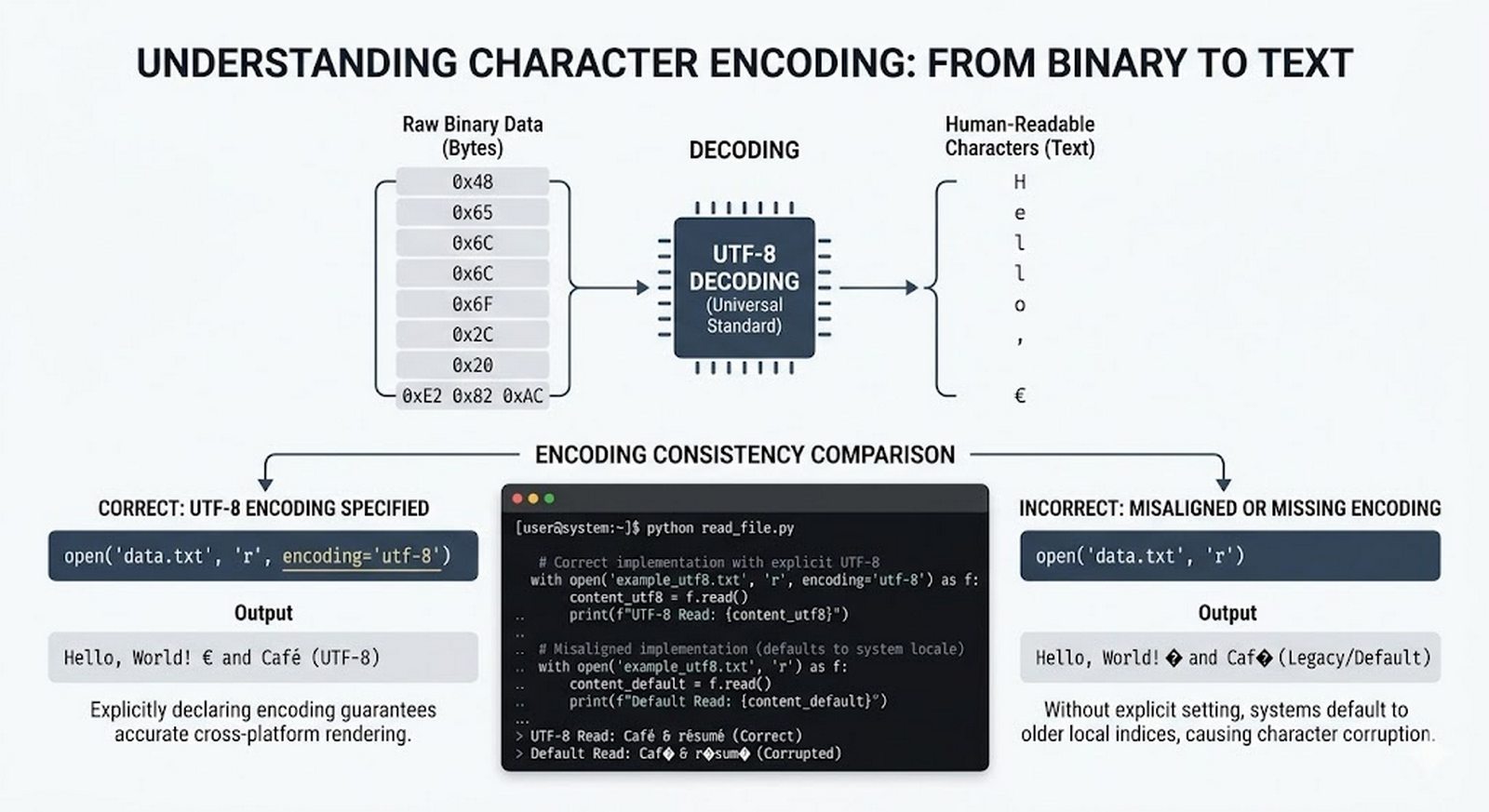
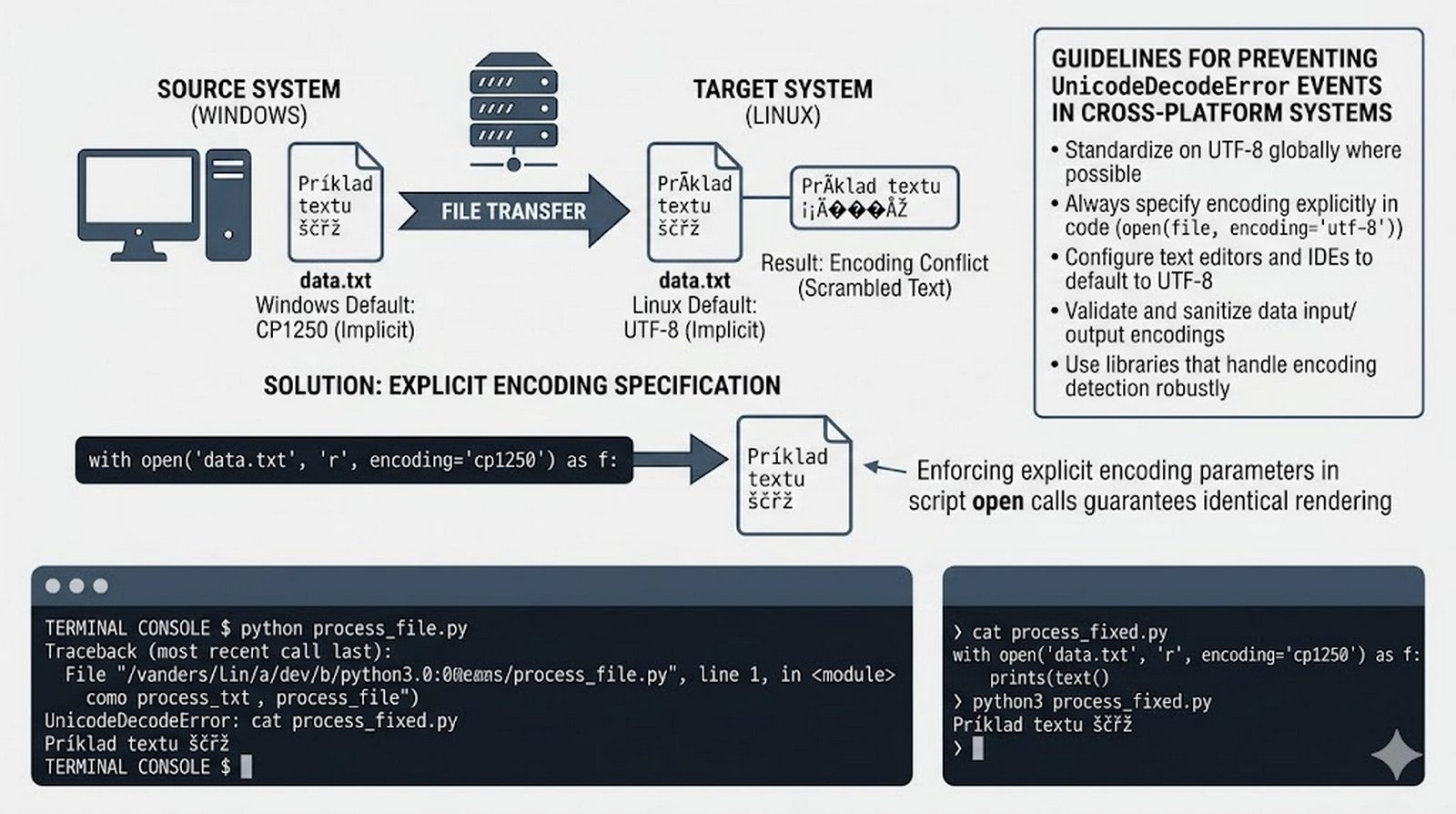
Znaczenie kodowania znaków w plikach tekstowych
  • Komputery nie rozumieją liter bezpośrednio, lecz operują wyłącznie na liczbach binarnych (bajtach).
  • Kodowanie znaków (ang. character encoding) to zestaw reguł, który decyduje, jakie liczby odpowiadają poszczególnym literom i znakom specjalnym.
  • Najbardziej uniwersalnym, nowoczesnym i powszechnie stosowanym standardem kodowania na świecie jest UTF-8, który potrafi poprawnie zapisać znaki ze wszystkich języków (w tym polskie ogonki: ą, ę, ś, ż itp.).
  • Podczas otwierania plików tekstowych w Pythonie niezwykle dobrą praktyką jest jawne ustawianie parametru encoding="utf-8".
  • Zapobiega to problemom ze zniekształcaniem polskich znaków (tzw. 'krzaczki') przy uruchamianiu kodu na różnych systemach operacyjnych.
Zapamiętaj: Zawsze jawnie definiuj parametr encoding="utf-8" przy każdym wywołaniu funkcji open() dla plików tekstowych.
# Jawne zadeklarowanie kodowania UTF-8 gwarantuje poprawność polskich znaków
with open("polskie_znaki.txt", "w", encoding="utf-8") as f:
    f.write("Zażółć gęślą jaźń")
            
Tabela translacji pokazująca jak polskie litery są kodowane na bajty w standardzie UTF-8 w porównaniu do ASCII

Kodowanie znaków to temat, który wydaje się teoretyczny, ale w praktyce jest źródłem jednych z najczęstszych i najbardziej frustrujących błędów w programowaniu. Problem polega na tym, że komputery operują na bajtach, a ludzie na literach, a mostem między tymi światami jest tablica kodowania. UTF-8 jest obecnie dominującym standardem, ponieważ potrafi zakodować znaki z praktycznie wszystkich języków świata, zachowując przy tym wsteczną zgodność z ASCII.

W Pythonie domyślne kodowanie systemowe zależy od konfiguracji systemu operacyjnego i może być różne na różnych komputerach. Na Windowsie często jest to Windows-1250, a na Linuksie UTF-8, co prowadzi do problemów przy przenoszeniu kodu. Rozwiązaniem jest zawsze jawne podawanie parametru encoding="utf-8" przy otwieraniu plików tekstowych, co gwarantuje spójne zachowanie na wszystkich platformach i eliminuje ryzyko wystąpienia UnicodeDecodeError.

20/50
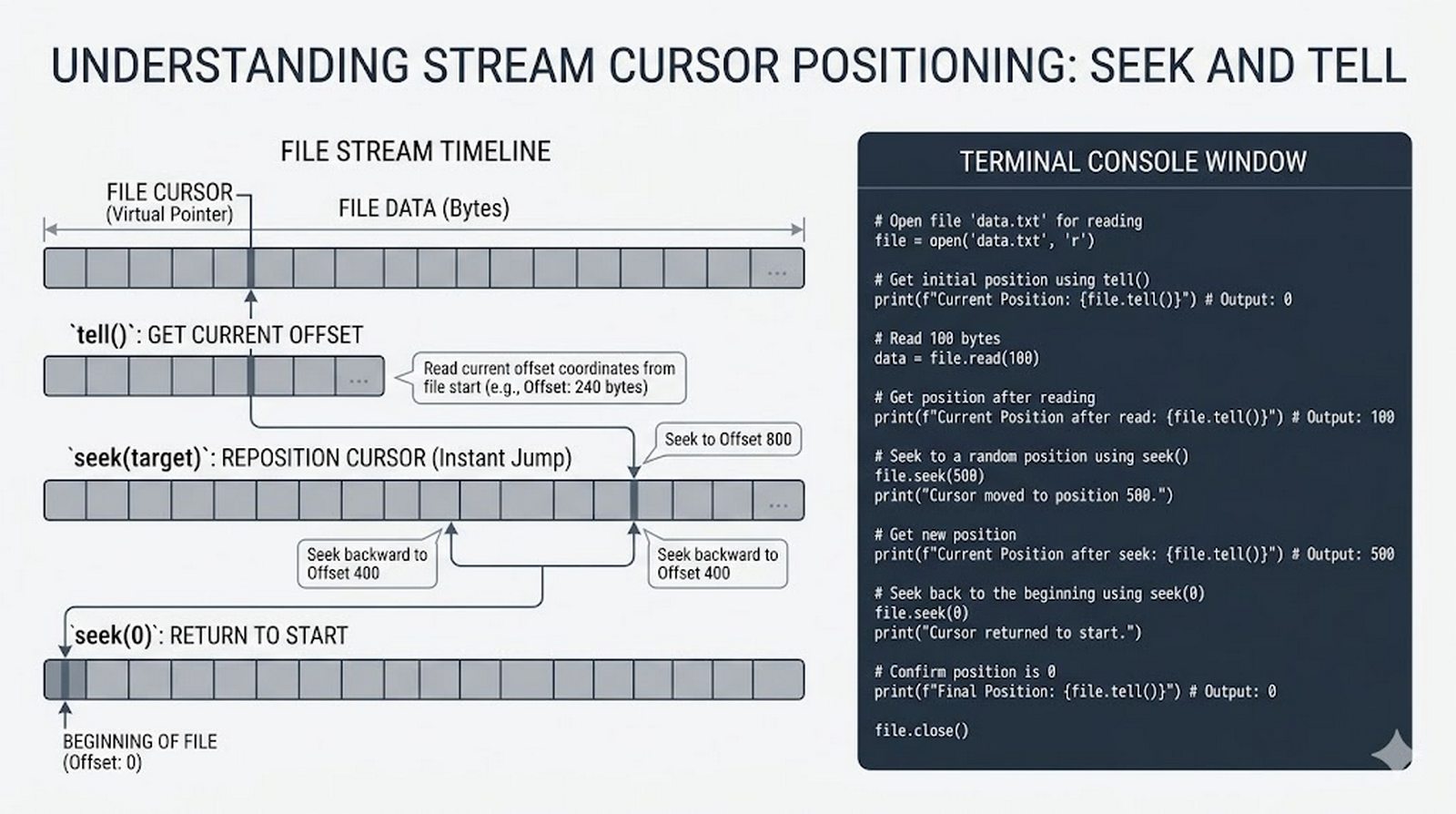
Zarządzanie wskaźnikiem pozycji: tell() i seek()
  • Kiedy plik zostaje otwarty, system operacyjny przechowuje wirtualny kursor, określający bieżącą pozycję odczytu lub zapisu (tzw. wskaźnik pozycji pliku).
  • Pozycja ta jest wyrażana w bajtach od początku pliku.
  • Do sprawdzenia, na którym bajcie aktualnie znajduje się nasz wskaźnik, służy metoda .tell().
  • Z kolei do ręcznego przemieszczenia wskaźnika w inne miejsce pliku używamy metody .seek(offset, whence).
  • Przesunięcie wskaźnika za pomocą .seek(0) pozwala na powrót na sam początek pliku, co umożliwia ponowne odczytanie całej zawartości bez konieczności zamykania i ponownego otwierania strumienia.
Zapamiętaj: Metoda .seek() pozwala na swobodne poruszanie się po zawartości pliku, realizując tzw. swobodny dostęp do danych.
with open("dane.txt", "r") as f:
    f.read(5)  # Odczyt 5 znaków
    pozycja = f.tell()  # Zwróci pozycję: 5
    f.seek(0)   # Powrót na początek pliku
            
Wizualizacja wirtualnego kursora przesuwającego się wzdłuż ciągu znaków w pliku przy odczycie i seek()

Metody tell() i seek() umożliwiają programiście swobodne poruszanie się po pliku, realizując koncepcję dostępu swobodnego do danych. Wskaźnik pozycji pliku to liczba całkowita określająca bieżące położenie w bajtach od początku dokumentu. Metoda tell() zwraca aktualną wartość tego wskaźnika, co jest przydatne do debugowania i monitorowania postępu odczytu. Metoda seek() pozwala na przeskoczenie do dowolnej pozycji w pliku.

Drugi parametr funkcji seek() określa punkt odniesienia dla przesunięcia: 0 oznacza początek pliku, 1 bieżącą pozycję, a 2 koniec pliku. Dzięki seek() możemy wielokrotnie odczytywać te same fragmenty pliku bez konieczności zamykania i ponownego otwierania strumienia. Jest to szczególnie użyteczne przy przetwarzaniu plików o znanej strukturze, takich jak bazy danych czy pliki indeksowane.

21/50
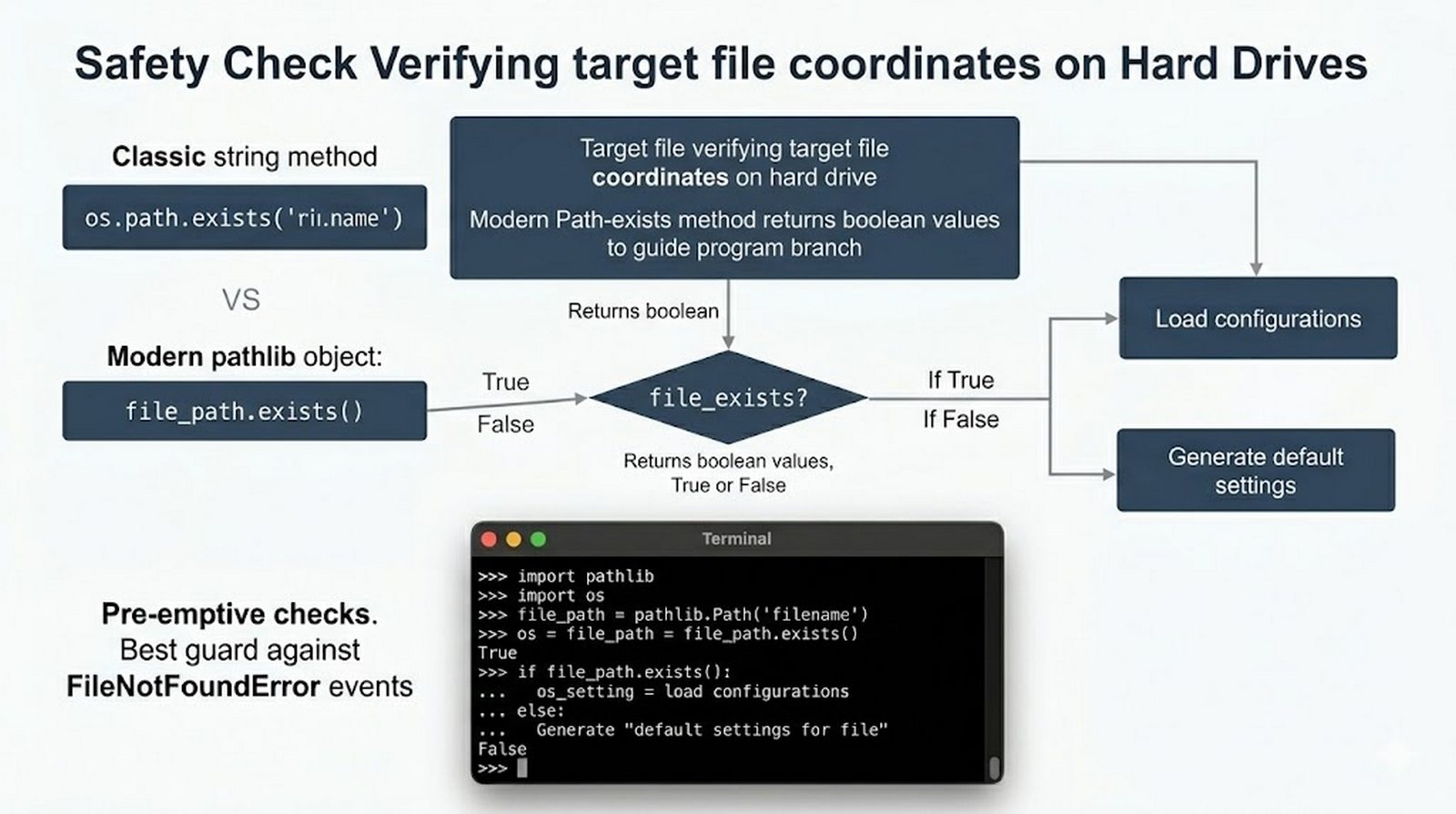
Sprawdzanie istnienia pliku na dysku przed otwarciem
  • Zanim spróbujemy otworzyć plik do odczytu, dobrą praktyką mającą na celu zapobieganie nagłemu wywieszeniu się programu jest sprawdzenie, czy dany plik fizycznie istnieje na dysku.
  • Python udostępnia do tego celu kilka bardzo wygodnych i bezpiecznych narzędzi.
  • Tradycyjnym podejściem jest użycie funkcji os.path.exists() z wbudowanego modułu os.
  • Nowocześniejszym, w pełni obiektowym i wysoce zalecanym rozwiązaniem jest skorzystanie z metody .exists() z klasy Path wbudowanego modułu pathlib.
  • Narzędzia te zwracają wartość logiczną True lub False, co pozwala na elastyczne sterowanie logiką aplikacji.
Zapamiętaj: Sprawdzenie istnienia pliku przed jego otwarciem pozwala uniknąć błędów wykonania FileNotFoundError w Twoim programie.
from pathlib import Path
plik = Path("ustawienia.json")
if plik.exists():
    print("Wczytuję ustawienia...")
else:
    print("Plik nie istnieje! Tworzę domyślną konfigurację...")
            
Logiczna decyzja w programie: gałąź TAK (wczytanie pliku) i gałąź NIE (utworzenie pliku od zera)

Sprawdzanie istnienia pliku przed próbą jego otwarcia to dobra praktyka, która zapobiega nieoczekiwanym przerwaniom programu i poprawia komfort użytkownika. W Pythonie możemy to zrobić za pomocą modułu os.path lub nowocześniejszego pathlib, które oferują metodę exists() zwracającą wartość logiczną. Dzięki temu programista może elegancko obsłużyć brak pliku, wyświetlając komunikat lub tworząc domyślną konfigurację.

Należy jednak pamiętać, że między sprawdzeniem a otwarciem pliku inny proces może go usunąć lub zmienić jego uprawnienia. Jest to tak zwany problem czasu sprawdzania i czasu użycia, który w systemach krytycznych wymaga bardziej zaawansowanych mechanizmów. Mimo tej teoretycznej luki, sprawdzanie istnienia pliku jest standardową praktyką, która znacząco podnosi niezawodność kodu w codziennych zastosowaniach.

22/50
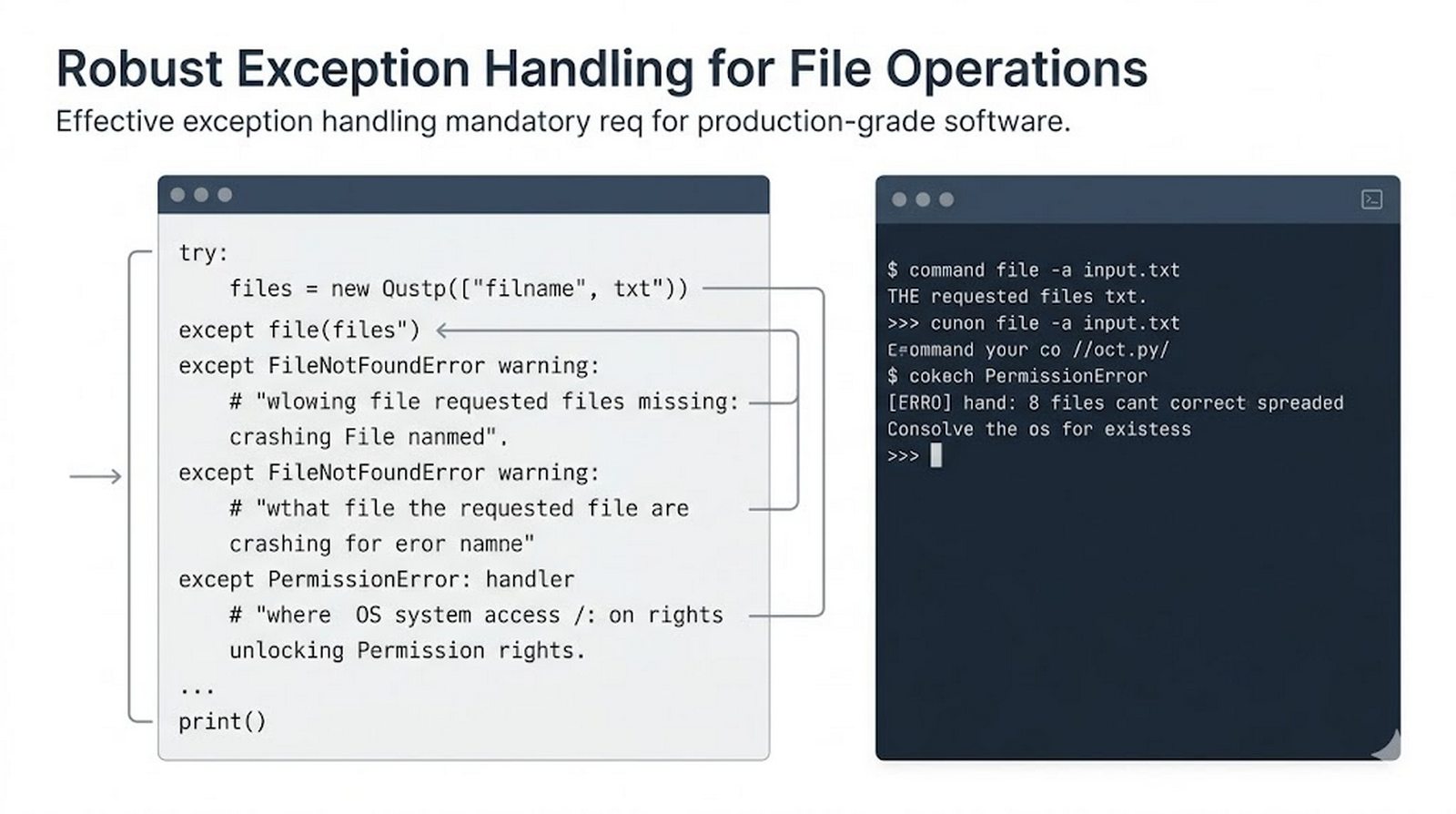
Podstawy obsługi błędów wejścia-wyjścia (I/O Exceptions)
  • Operacje wejścia-wyjścia na plikach są z natury obarczone bardzo dużym ryzykiem wystąpienia błędów wykonania, które leżą całkowicie poza kontrolą samego kodu programu.
  • Plik może zostać usunięty przez innego użytkownika, możemy nie mieć odpowiednich uprawnień systemowych do zapisu w danym folderze lub dysk może być przepełniony.
  • Wszelkie tego typu problemy wywołują w Pythonie wyjątki, takie jak FileNotFoundError czy PermissionError.
  • Aby uchronić naszą aplikację przed nagłym przerwaniem działania, wszystkie operacje na plikach powinny być zabezpieczone eleganckim blokiem try-except, który w kontrolowany sposób obsłuży ewentualne problemy.
Zapamiętaj: Zabezpieczanie operacji dyskowych blokiem try-except to absolutny wymóg przy tworzeniu stabilnego oprogramowania komercyjnego.
try:
    with open("chroniony.txt", "r") as f:
        dane = f.read()
except FileNotFoundError:
    print("Błąd: Plik nie został odnaleziony na dysku.")
except PermissionError:
    print("Błąd: Brak uprawnień do odczytu tego pliku.")
            
Wizualizacja bloku try-except działającego jak bezpieczna siatka wychwytująca uderzenia wyjątków dyskowych

Obsługa błędów wejścia-wyjścia jest obowiązkowym elementem każdego profesjonalnego programu pracującego z plikami, ponieważ operacje dyskowe są z natury nieprzewidywalne. Dysk może być pełny, plik może być zablokowany przez inny proces, a użytkownik może nie mieć odpowiednich uprawnień do zapisu w wybranym katalogu. Wszystkie te sytuacje prowadzą do wyjątków, które bez odpowiedniej obsługi spowodują nagłe przerwanie działania aplikacji.

Blok try-except pozwala na wychwycenie tych wyjątków i podjęcie odpowiednich działań naprawczych, takich jak wyświetlenie komunikatu błędu, zapisanie danych w alternatywnej lokalizacji lub bezpieczne zakończenie programu. Warto znać hierarchię wyjątków I/O: IOError jest klasą nadrzędną, a FileNotFoundError, PermissionError i IsADirectoryError są jej podklasami. Dzięki temu możemy precyzyjnie reagować na różne typy błędów w zależności od ich charakteru.

23/50
Ścieżki względne vs ścieżki bezwzględne
  • Wybór między ścieżką względną a bezwzględną ma kolosalne znaczenie dla mobilności i uniwersalności napisanego przez nas programu.
  • Ścieżki bezwzględne (np. Z:/_AI_/dane.txt) są sztywne i zadziałają tylko i wyłącznie na komputerze, na którym struktura katalogów jest identyczna.
  • Jeśli przekażemy kod koledze lub wdrożymy go na serwerze Linux, program natychmiast zgłosi błąd, ponieważ nie odnajdzie takiego punktu montowania dysku.
  • Ścieżki względne (np. dane/raport.txt) budują relację od folderu projektu, dzięki czemu program będzie działał bez żadnych zmian na każdym komputerze, na którym zostanie pobrany i rozpakowany.
Zapamiętaj: Unikaj ścieżek bezwzględnych w kodzie aplikacji. Ścieżka względna to gwarancja bezproblemowego uruchomienia programu na każdym systemie.
# Złe podejście (sztywne):
# open("C:/Users/Kamil/Desktop/projekt/notatka.txt")
# Dobre podejście (mobilne):
with open("notatka.txt", "r") as f:
    tekst = f.read()
            
Porównanie: sztywny i łamliwy łańcuch ścieżki bezwzględnej kontra elastyczne, lokalne powiązanie ścieżki względnej

Wybór między ścieżkami względnymi a bezwzględnymi ma ogromny wpływ na przenośność i elastyczność kodu. Ścieżki bezwzględne są wygodne podczas testowania na własnym komputerze, ale całkowicie uniemożliwiają uruchomienie programu na innym urządzeniu lub serwerze. Kod zawierający ścieżki takie jak C:\\Użytkownik\\Projekt\\dane.txt zadziała tylko na komputerze, który ma identyczną strukturę katalogów.

Ścieżki względne, takie jak dane\\wejściowe\\raport.csv, opisują położenie pliku w relacji do katalogu roboczego skryptu, co czyni je niezależnymi od konkretnego środowiska. Dzięki temu możemy spakować cały projekt i wysłać go innym programistom, którzy uruchomią go bez żadnych modyfikacji. W profesjonalnych projektach stosuje się ścieżki względne, a bieżący katalog roboczy można sprawdzić i zmienić za pomocą funkcji z modułu os.

24/50
Wydajne przetwarzanie dużych plików tekstowych porcjami
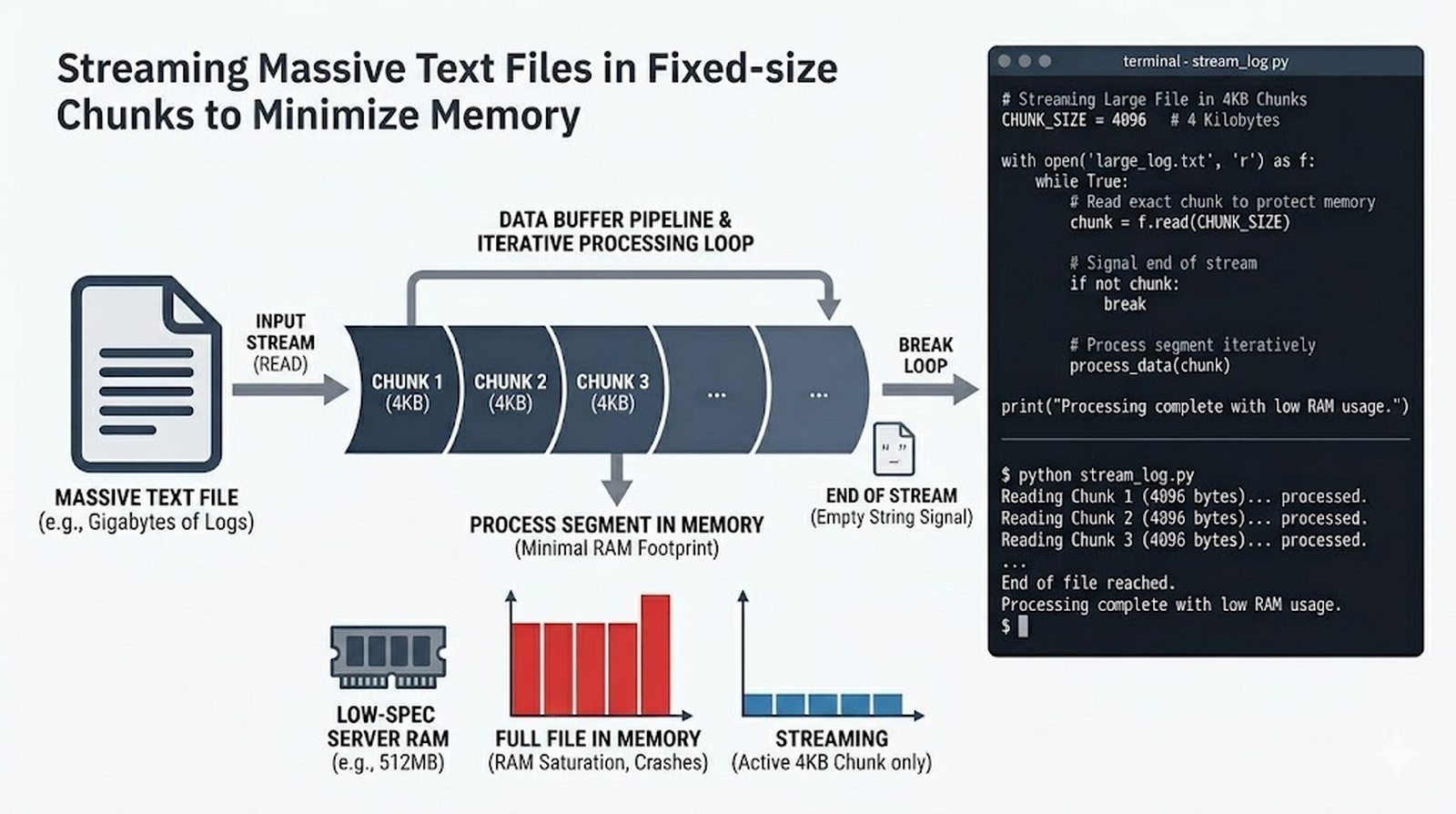
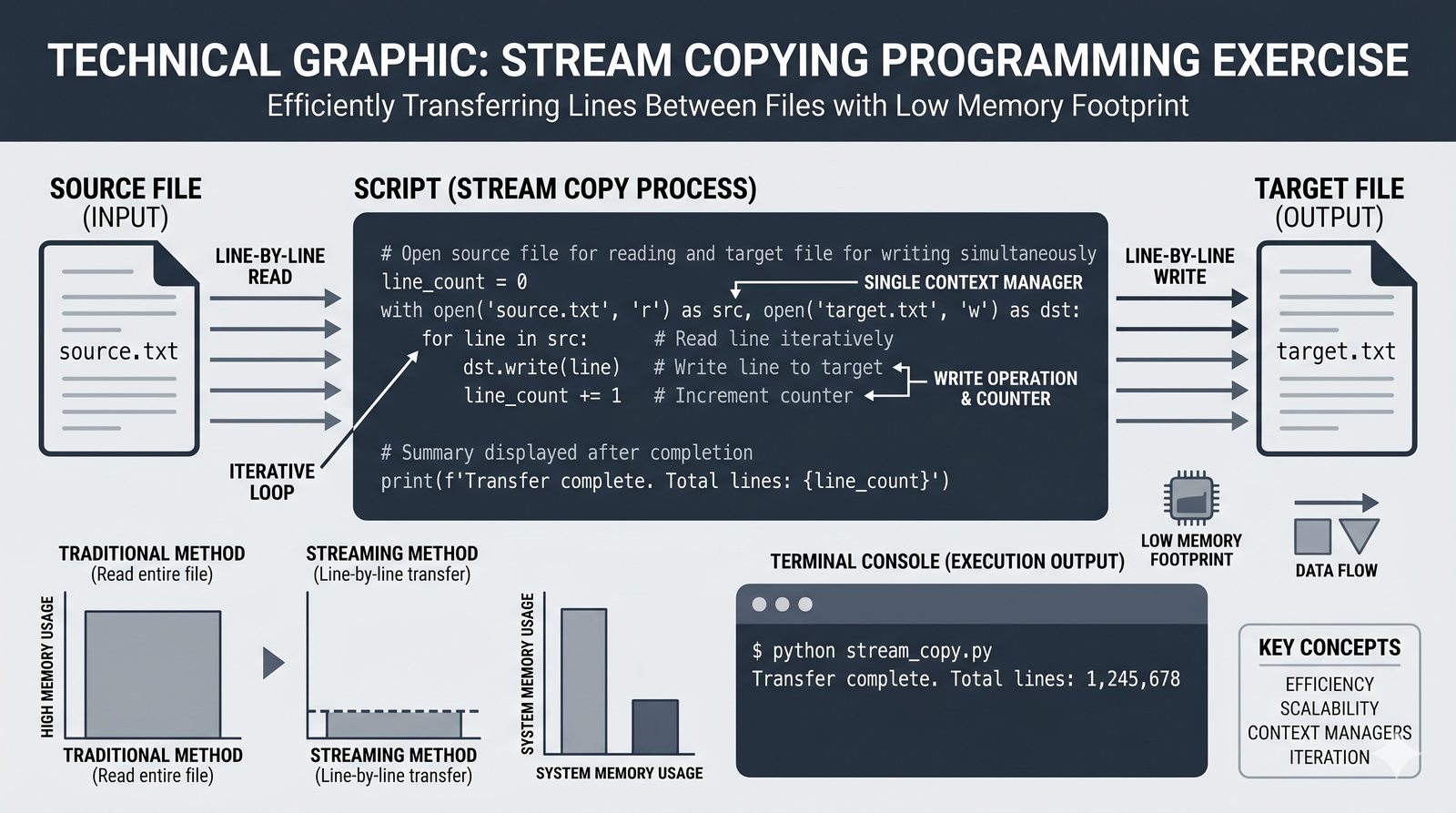
  • Gdy stajemy przed koniecznością przetworzenia plików tekstowych o gigantycznych rozmiarach (np. logów serwera ważących kilkanaście gigabajtów), tradycyjne metody wczytywania jak .read() czy .readlines() natychmiast doprowadzą do przepełnienia pamięci RAM i awarii systemu (ang. Out Of Memory error).
  • W takich sytuacjach musimy zastosować technikę przetwarzania strumieniowego (ang. streaming).
  • Najprostszym sposobem jest bezpośrednia pętla for linia in f, która pobiera dane partiami, linijka po linijce.
  • Innym, bardziej zaawansowanym rozwiązaniem przy plikach binarnych lub bezstrukturalnych jest wczytywanie pliku porcjami o określonym rozmiarze (np. po 4096 bajtów) za pomocą metody .read(rozmiar).
Zapamiętaj: Przy plikach o rozmiarach liczonych w gigabajtach jedynym bezpiecznym podejściem jest odczyt strumieniowy linia po linii lub porcjami.
with open("gigantyczny_log.txt", "r") as f:
    # Czytanie porcjami po 4096 znaków
    while True:
        porcja = f.read(4096)
        if not porcja:
            break  # Koniec pliku
        # Przetwarzanie porcji danych
            
Wykres zużycia pamięci RAM: stabilna, płaska linia przy chunkingu w porównaniu do gwałtownego skoku i katastrofy przy read()

Przetwarzanie dużych plików to jedno z najczęstszych wyzwań w analizie danych i administracji systemami, które wymaga specjalnego podejścia i zrozumienia ograniczeń sprzętowych. Logi serwerów, pliki CSV z danymi finansowymi czy zrzuty baz danych mogą osiągać rozmiary wielu gigabajtów, co wyklucza użycie standardowych metod read() i readlines(). Jedynym bezpiecznym rozwiązaniem jest przetwarzanie strumieniowe, które wczytuje dane porcjami.
Najprostszą techniką strumieniową jest iteracja for po obiekcie pliku, która wczytuje jedną linię na raz. W przypadku plików binarnych lub bezstrukturalnych można wczytywać dane w porcjach o stałym rozmiarze za pomocą read(n). Niezależnie od metody, kluczową zaletą przetwarzania strumieniowego jest minimalne zużycie pamięci RAM, które pozostaje stałe niezależnie od rozmiaru pliku źródłowego na dysku.

25/50
Bezpieczne otwieranie plików w bloku try-except z with
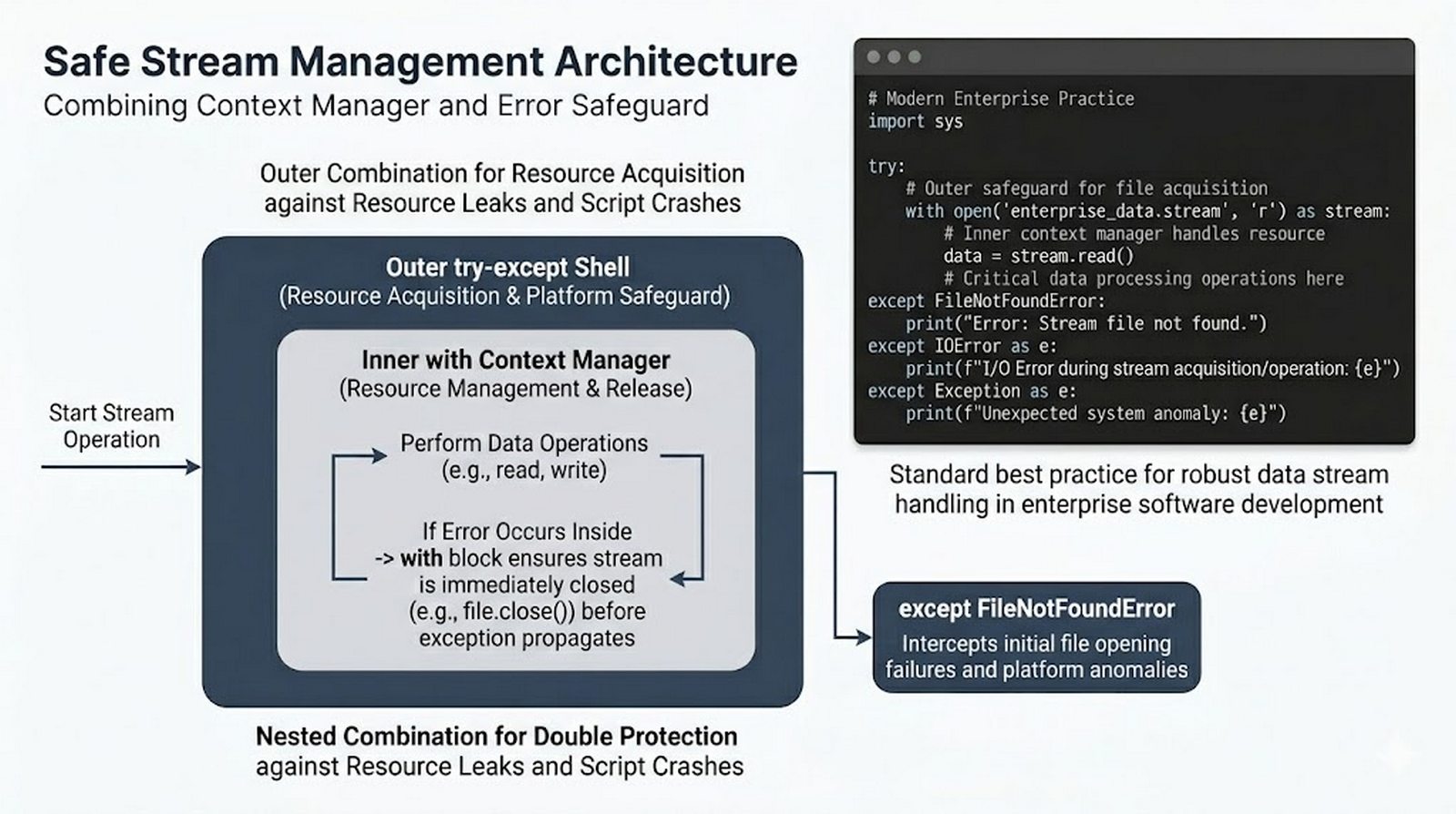
  • Połączenie menedżera kontekstu with z blokiem obsługi wyjątków try-except stanowi absolutny wzorzec czystego, profesjonalnego i bezpiecznego otwierania plików w Pythonie.
  • Dobrą praktyką jest otoczenie całego bloku with strukturą try-except.
  • Sprawia to, że program jest w pełni ubezpieczony na wypadek jakichkolwiek problemów przy samym otwieraniu pliku (np. brak pliku na dysku, brak uprawnień) jak i przy ewentualnych błędach podczas przetwarzania danych wewnątrz bloku with.
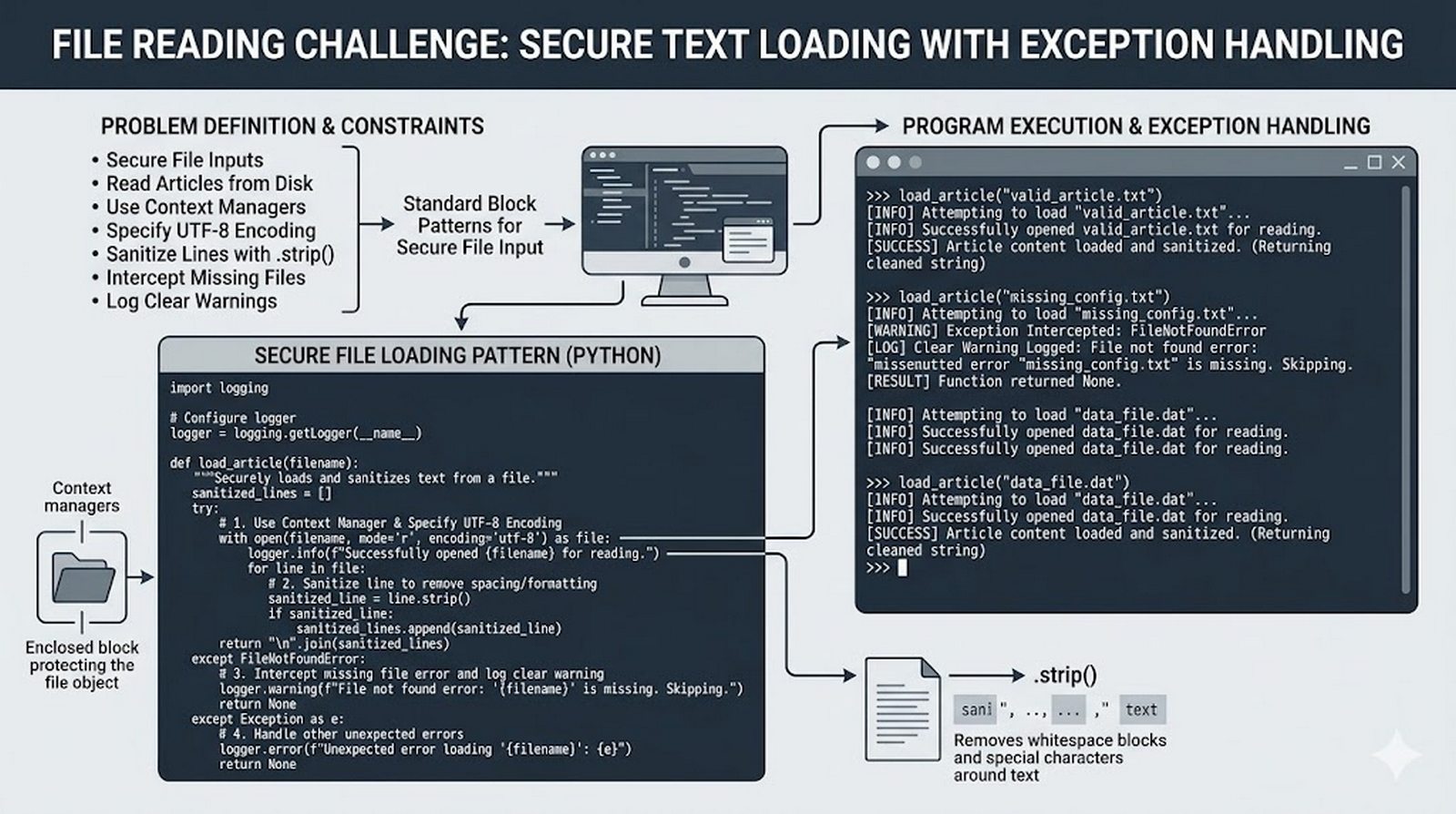
  • Plik zostanie poprawnie i bezpiecznie zamknięty przez menedżer kontekstu, a wszelkie błędy zostaną przechwycone i zalogowane bez awarii całej aplikacji.
Zapamiętaj: Łączenie try-except z with to standard tworzenia bezpiecznych operacji dyskowych w architekturze systemów IT.
try:
    with open("konfiguracja.txt", "r") as f:
        konfig = f.read()
except IOError as e:
    print(f"Błąd wejścia-wyjścia podczas pracy z plikiem: {e}")
            
Schemat blokowy pokazujący przepływ sterowania w bezpiecznej konstrukcji try-with-except

Połączenie menedżera kontekstu with z blokiem try-except tworzy najbezpieczniejszy możliwy wzorzec pracy z plikami, gwarantujący zarówno automatyczne zarządzanie zasobami, jak i elegancką obsługę błędów. W tym układzie blok with znajduje się wewnątrz bloku try, co pozwala na przechwycenie wyjątków zarówno przy otwieraniu pliku, jak i podczas przetwarzania jego zawartości. Menedżer kontekstu gwarantuje, że plik zostanie zamknięty nawet w przypadku wystąpienia błędu.

Ten wzorzec jest szczególnie ważny w aplikacjach produkcyjnych, gdzie stabilność jest ważniejsza niż szybkość działania. Nawet jeśli wystąpi krytyczny błąd dyskowy, program nie ulegnie całkowitej awarii, ale zgłosi problem w kontrolowany sposób i może kontynuować działanie. Warto stosować ten wzór we wszystkich operacjach na plikach, niezależnie od tego, czy spodziewamy się problemów, czy nie.

26/50
Różnice między trybami zapisu 'w' i dopisywania 'a'
  • Zrozumienie fundamentalnych i szczegółowych różnic w działaniu wskaźnika pliku między trybami 'w' (write) oraz 'a' (append) to klucz do zapobiegania utracie danych.
  • W trybie 'w' plik jest otwierany, a jego zawartość jest natychmiast skracana do zera bajtów (czyszczona) – wskaźnik znajduje się na początku pustego dokumentu.
  • W trybie 'a' istniejąca zawartość pliku jest w pełni chroniona.
  • Co ciekawe, w trybie 'a' system operacyjny wymusza, by każdy kolejny zapis fizycznie odbywał się na samym końcu pliku, niezależnie od tego, czy próbowalibyśmy ręcznie cofnąć wskaźnik za pomocą metody .seek().
Zapamiętaj: Zapisywanie w trybie 'a' ignoruje wywołania .seek() i zawsze bezwzględnie dopisuje dane na sam koniec dokumentu.
# Tryb 'w' czyści wszystko. Tryb 'a' dopisuje na koniec.
with open("logi.txt", "w") as f: f.write("A")  # Plik zawiera "A"
with open("logi.txt", "a") as f: f.write("B")  # Plik zawiera "AB"
            
Wizualizacja położenia wskaźnika w pliku przy otwarciu w trybie w (pozycja 0, brak tekstu) i w trybie a (koniec istniejącego tekstu)

Zrozumienie różnic między trybami w i a jest kluczowe dla uniknięcia przypadkowej utraty danych, która może mieć poważne konsekwencje w systemach produkcyjnych. Tryb w otwiera plik i natychmiast skraca jego zawartość do zera, co oznacza, że wszystkie poprzednio zapisane dane są bezpowrotnie tracone. Jest to odpowiednie zachowanie, gdy chcemy zastąpić stary plik nową wersją, na przykład przy generowaniu raportu.

Tryb a z kolei szanuje istniejącą zawartość i umieszcza wskaźnik zapisu na samym końcu pliku. Co ważne, w trybie a wywołanie seek() nie ma efektu, ponieważ system operacyjny wymusza zapis na końcu dokumentu. Ta asymetria w działaniu seek() między trybami jest często źródłem zdziwienia u początkujących programistów, ale stanowi celowe zabezpieczenie przed nadpisaniem danych.

27/50
Praktyczne zastosowanie trybu wyłącznego 'x'
  • Tryb 'x' (wyłączne tworzenie) to doskonałe narzędzie w systemach, w których wiele procesów lub użytkowników może próbować zapisać plik w tym samym czasie.
  • Typowym przykładem jest generowanie unikalnych plików logów sesji czy zapisywanie transakcji bankowych.
  • Otwarcie pliku w trybie 'x' daje nam 100% pewność, że jeśli procesowi uda się wykonać operację bez błędu, to plik został stworzony od zera przez nas i nikt inny nie nadpisał cudzych danych.
  • W przypadku wykrycia, że plik już istnieje, zgłaszany jest wyjątek FileExistsError, co pozwala na natychmiastową reakcję i np. zmianę nazwy generowanego dokumentu.
Zapamiętaj: Stosowanie trybu 'x' eliminuje tzw. wyścigi procesów (ang. race conditions) przy tworzeniu nowych plików na dysku.
import random
nazwa = f"sesja_{random.randint(100, 999)}.log"
try:
    with open(nazwa, "x") as f: f.write("Log sesji...")
except FileExistsError:
    print("Wylosowano istniejącą nazwę pliku, spróbuj ponownie!")
            
Schemat blokowy decyzji przy próbie zapisu pliku o tej samej nazwie przy użyciu trybu w (nadpisanie) vs trybu x (wyjątek i ochrona)

Tryb wyłącznego tworzenia x znajduje praktyczne zastosowanie w systemach, gdzie unikalność nazw plików ma krytyczne znaczenie dla poprawności działania. Przykładem może być system rezerwacji biletów, gdzie każda transakcja generuje unikalny plik potwierdzenia, lub serwer WWW, który tworzy pliki logów dla każdej sesji użytkownika. W takich przypadkach ryzyko kolizji nazw jest realne, a nadpisanie cudzego pliku mogłoby prowadzić do poważnych konsekwencji.

Obsługa błędu FileExistsError w trybie x jest prosta i elegancka: wystarczy złapać wyjątek i wygenerować alternatywną nazwę pliku, na przykład poprzez dodanie znacznika czasu. Jest to o wiele bezpieczniejsze niż ręczne sprawdzanie istnienia pliku przed otwarciem, ponieważ eliminuje problem wyścigu między sprawdzeniem a utworzeniem. W środowiskach rozproszonych tryb x jest niezastąpionym narzędziem gwarantującym atomowość operacji.

28/50
Kodowanie znaków UTF-8 vs kodowanie systemowe
  • Jeśli nie zdefiniujemy jawnie parametru encoding podczas otwierania pliku tekstowego, Python automatycznie użyje domyślnego kodowania systemowego.
  • Na systemach Linux i macOS jest to zazwyczaj standard UTF-8, jednak na systemach Windows domyślnym kodowaniem bywa przestarzałe kodowanie Windows-1250 (lub CP1250).
  • Taka niespójność prowadzi do bardzo częstych problemów przy przenoszeniu kodu – plik z polskimi znakami zapisany poprawnie na Windowsie otworzy się na Linuxie z błędami kodowania (i odwrotnie).
  • Jawne przekazywanie parametru encoding="utf-8" do funkcji open() całkowicie eliminuje te różnice i gwarantuje, że pliki tekstowe będą odczytywane identycznie na każdym systemie operacyjnym na świecie.
Zapamiętaj: Brak jawnego ustawienia kodowania znaków to najczęstsza przyczyna powstawania błędów UnicodeDecodeError w Pythonie.
# Zły zapis (użyje domyślnego kodowania OS): open("dane.txt", "w")
# Prawidłowy zapis (niezależny od systemu):
with open("dane.txt", "w", encoding="utf-8") as f:
    f.write("Zażółć gęślą jaźń")
            
Różnice w interpretacji tych samych bajtów przez standardy UTF-8, Windows-1250 oraz ASCII (powstawanie krzaczków tekstowych)

Różnica między UTF-8 a domyślnym kodowaniem systemowym jest jednym z najczęstszych powodów błędów przy przenoszeniu kodu między różnymi systemami operacyjnymi. Na systemach Linux i macOS domyślnym kodowaniem jest UTF-8, co zapewnia spójność i poprawność polskich znaków od razu po wyjęciu z pudełka. Na Windowsie sytuacja jest bardziej skomplikowana, ponieważ domyślne kodowanie zależy od ustawień regionalnych i często jest to Windows-1250 lub CP852.

Konsekwencje tej niespójności są łatwe do zaobserwowania: plik z polskimi znakami zapisany na Windowsie otwiera się na Linuksie z krzaczkami, i odwrotnie. Rozwiązaniem jest zawsze jawne deklarowanie kodowania UTF-8 przy każdym wywołaniu open() za pomocą parametru encoding="utf-8". Ta prosta praktyka całkowicie eliminuje problemy z kodowaniem i gwarantuje, że nasze programy będą działać poprawnie na każdym systemie operacyjnym na świecie.

29/50
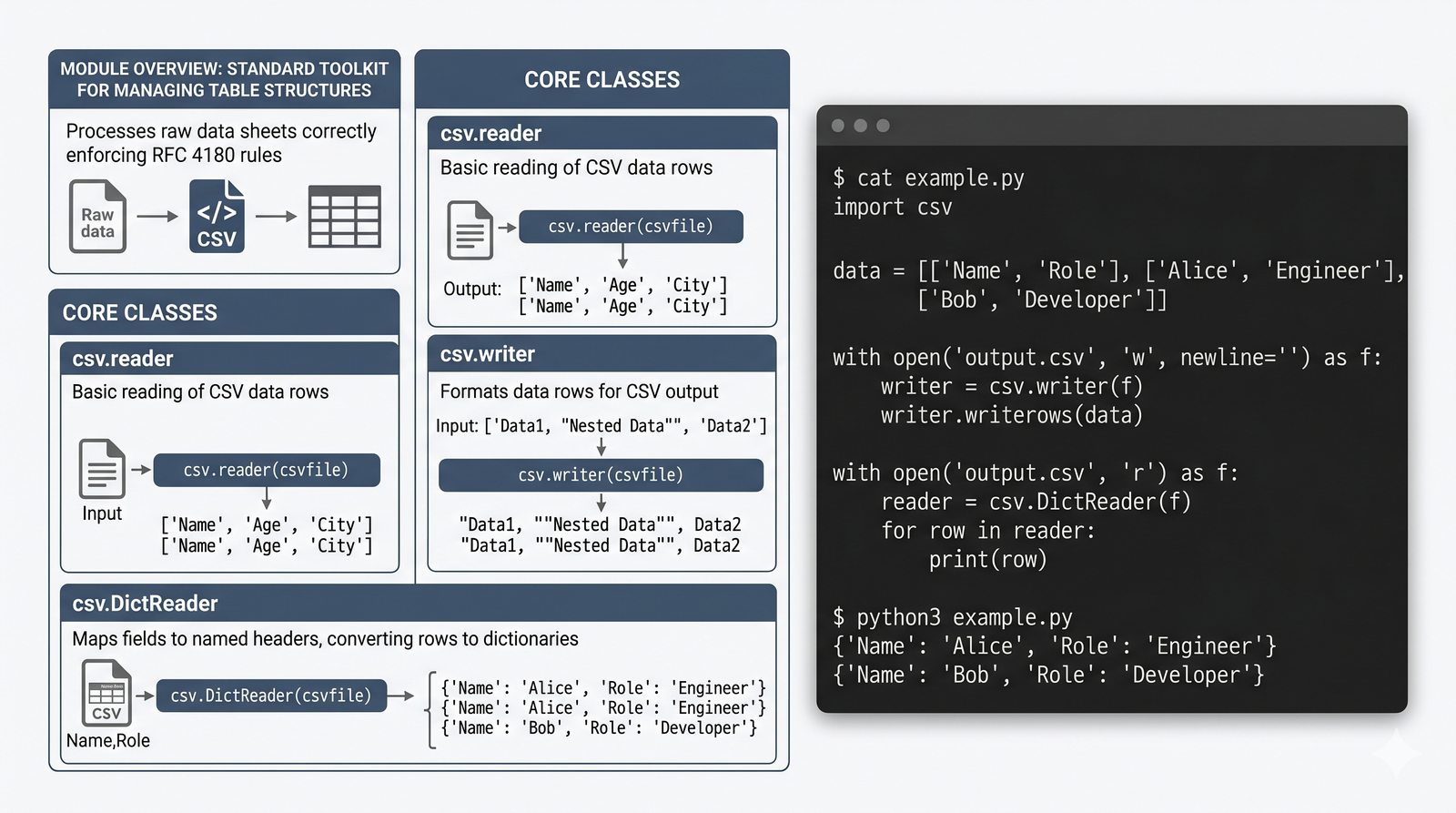
Odczyt plików CSV przy użyciu modułu csv
  • Pliki CSV (ang. Comma-Separated Values) to niezwykle popularny format tekstowy służący do przechowywania danych tabelarycznych, w którym kolejne kolumny są oddzielone przecinkami (lub średnikami), a wiersze znakami nowej linii.
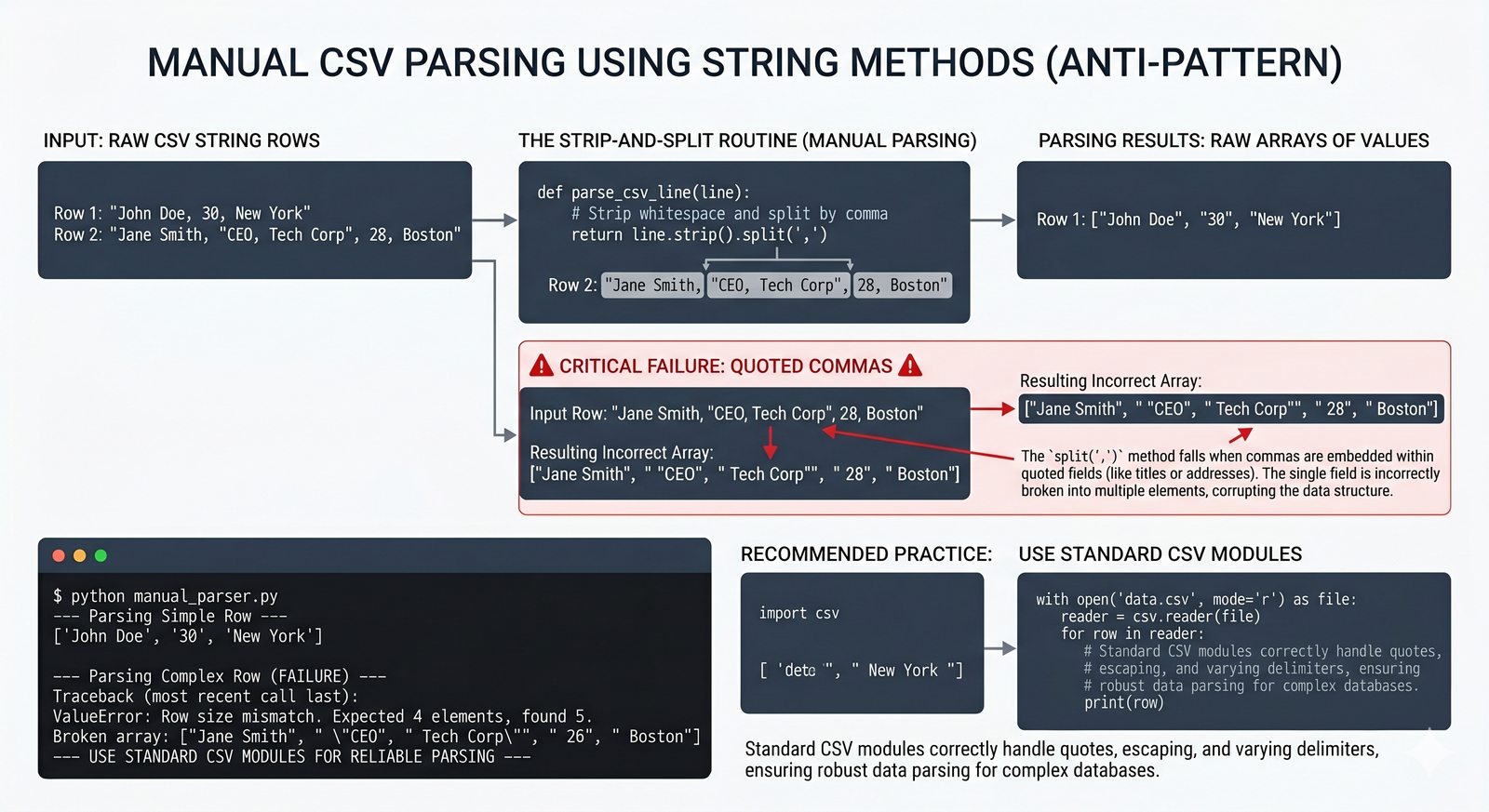
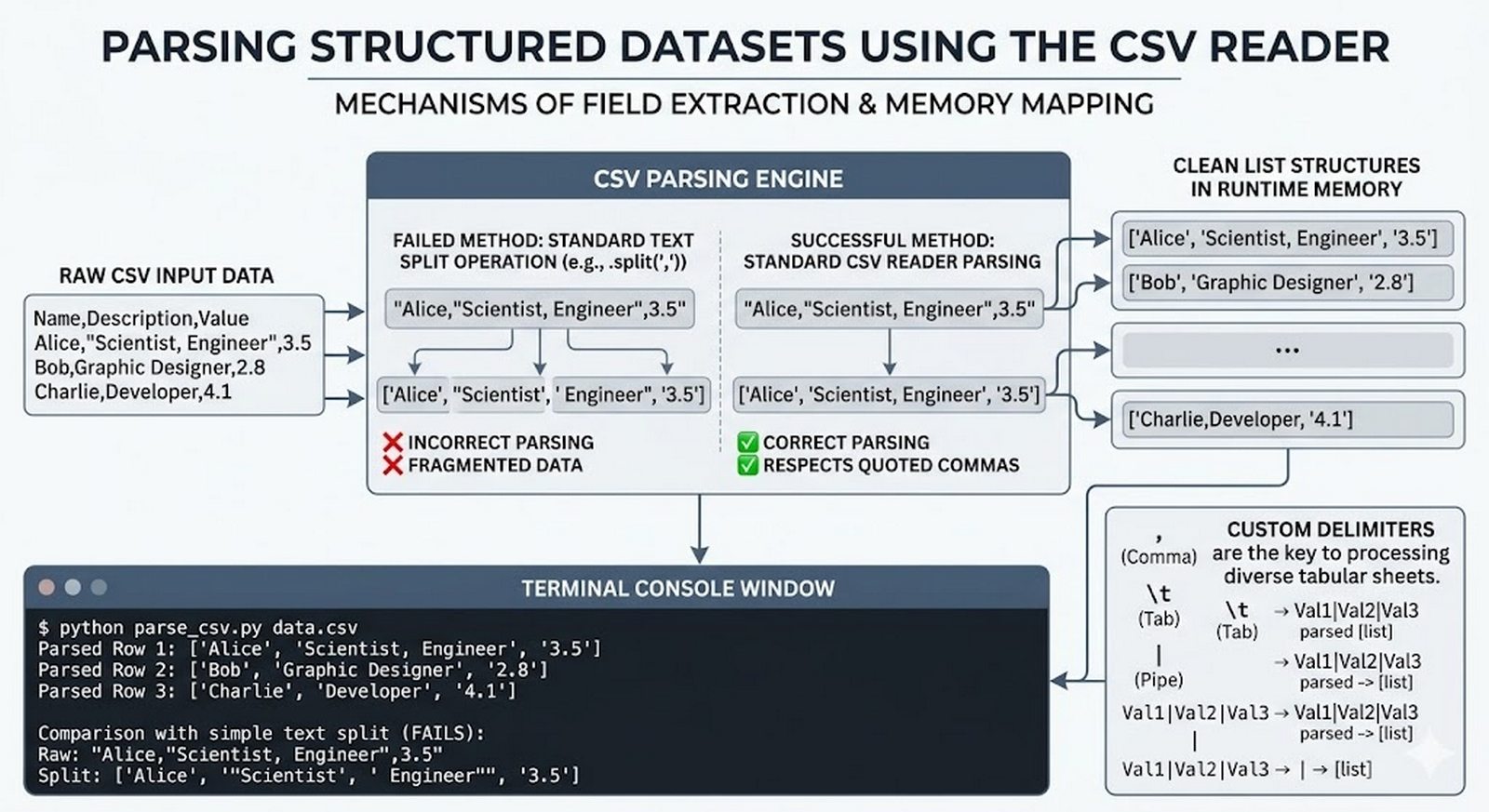
  • Choć plik CSV można teoretycznie czytać za pomocą zwykłych metod tekstowych i rozbijania wierszy metodą .split(","), to w praktyce jest to bardzo podatne na błędy (np. gdy wewnątrz pola tekstowego również znajduje się przecinek).
  • Do poprawnej, profesjonalnej i bezpiecznej pracy z tym formatem Python udostępnia dedykowany, wbudowany moduł csv.
  • Funkcja csv.reader(f) automatycznie i bezbłędnie parsuje strukturę wierszy, radząc sobie z cudzysłowami, separatorami i przejściami do nowej linii.
Zapamiętaj: Moduł csv to standardowe narzędzie gwarantujące pełne bezpieczeństwo i poprawność odczytu danych tabelarycznych.
import csv
with open("studenci.csv", "r", encoding="utf-8") as f:
    czytnik = csv.reader(f, delimiter=",")
    for wiersz in czytnik:
        print(wiersz)  # Każdy wiersz to lista wartości, np. ['Jan', 'Kowalski', '23']
            
Tabela z danymi studentów mapowana krok po kroku na listy wartości w języku Python przy użyciu csv.reader

Format CSV jest jednym z najstarszych i najprostszych formatów wymiany danych, który mimo swojego wieku pozostaje niezwykle popularny w branży IT. Jego główną zaletą jest prostota i uniwersalność: plik CSV można otworzyć w dowolnym arkuszu kalkulacyjnym, edytorze tekstu lub programie do analizy danych. Jednak ta prostota jest pozorna, ponieważ standard CSV dopuszcza wiele wariantów dotyczących separatorów i znaków cytowania.

Moduł csv w Pythonie rozwiązuje te problemy, oferując elastyczne narzędzia do parsowania i generowania danych CSV zgodnie ze specyfikacją RFC 4180. Funkcja csv.reader() automatycznie rozpoznaje strukturę wierszy i radzi sobie z cudzysłowami, przecinkami wewnątrz pól oraz różnymi formatami końca linii. Dzięki temu programista nie musi martwić się o szczegóły implementacyjne i może skupić się na właściwej logice przetwarzania danych.

30/50
Wygodne czytanie CSV jako słowników (DictReader)
  • Moduł csv oferuje jeszcze wygodniejsze i bardziej zaawansowane narzędzie do odczytu danych tabelarycznych – klasę csv.DictReader.
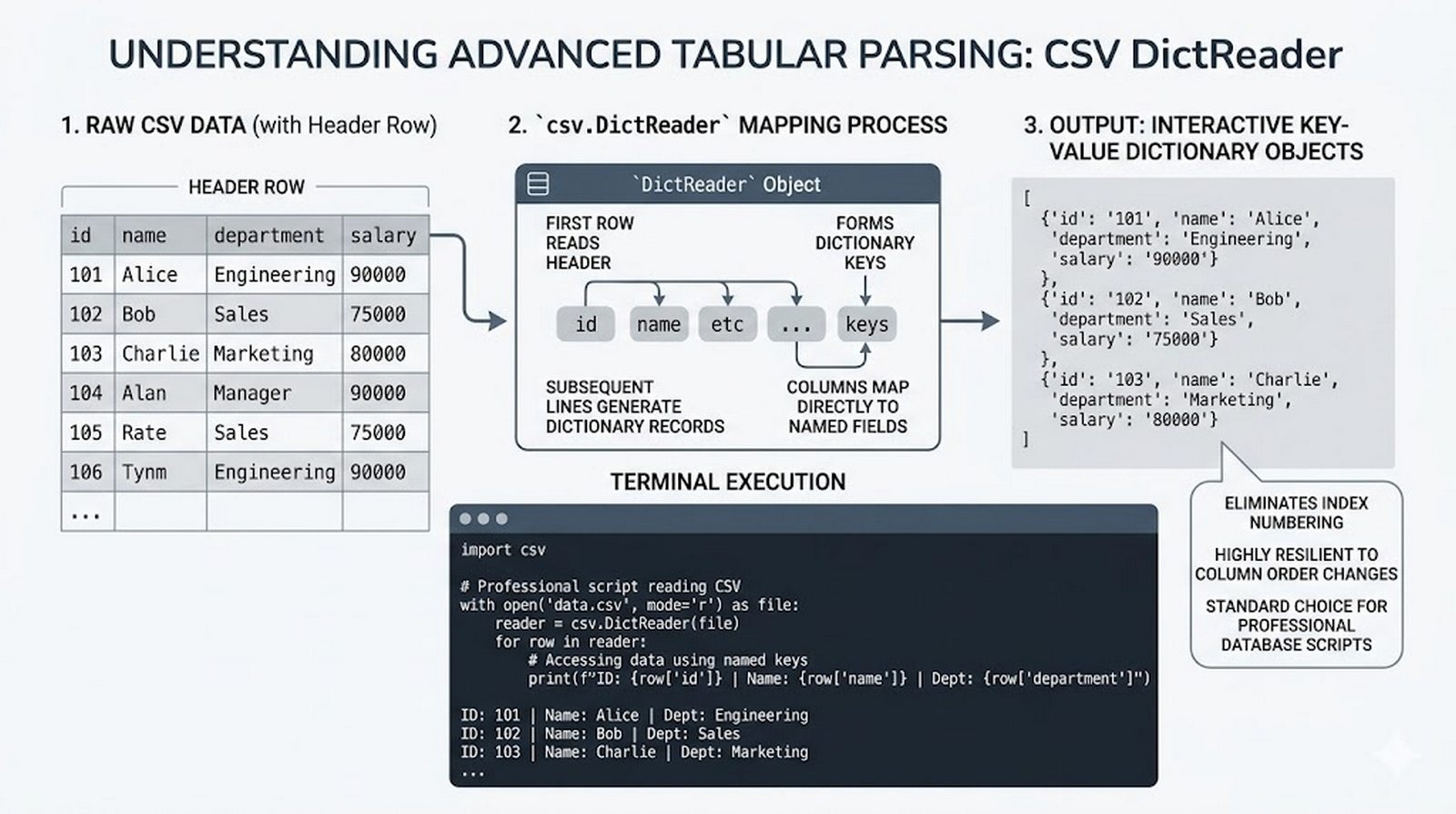
  • Zamiast zwracać każdy wiersz jako zwykłą listę wartości (gdzie musimy pamiętać, pod którym indeksem znajduje się dana kolumna), DictReader automatycznie wczytuje pierwszy wiersz pliku jako nagłówek tabeli.
  • Wszystkie kolejne wiersze są zwracane w postaci eleganckich słowników (słowników klucz-wartość), w których kluczami są nazwy kolumn z nagłówka, a wartościami dane z bieżącego wiersza.
  • Drastycznie podnosi to czytelność kodu programu, pozwalając na intuicyjny dostęp do danych po nazwach kolumn, np. wiersz["Imię"].
Zapamiętaj: Klasa csv.DictReader eliminuje problem indeksowania kolumn liczbami, czyniąc kod bardziej odpornym na zmiany struktury tabeli.
import csv
with open("pracownicy.csv", "r", encoding="utf-8") as f:
    czytnik = csv.DictReader(f)
    for wiersz in czytnik:
        print(f"{wiersz['Imie']} zarabia {wiersz['Pensja']} zł")
            
Wizualizacja mapowania wiersza tabeli CSV na pary klucz-wartość w pythonowym słowniku przy użyciu DictReader

Klasa DictReader to znaczące ulepszenie w stosunku do podstawowego readera, które wprowadza warstwę abstrakcji semantycznej do odczytu danych CSV. Zamiast zwracać wiersze jako listy wartości, DictReader tworzy słownik, w którym kluczami są nazwy kolumn z nagłówka pliku. Dzięki temu dostęp do danych odbywa się przez czytelne nazwy, takie jak wiersz["Nazwisko"], a nie przez enigmatyczne indeksy liczbowe.

To podejście ma ogromne zalety przy zmianach struktury pliku: dodanie nowej kolumny nie wymaga modyfikacji kodu, który odwołuje się do danych po nazwach. Ponadto kod staje się samodokumentujący się, ponieważ nazwy pól jednoznacznie wskazują na przeznaczenie danych. DictReader jest szczególnie przydatny w analizie danych, gdzie pliki CSV często mają rozbudowane nagłówki i podlegają częstym modyfikacjom.

31/50
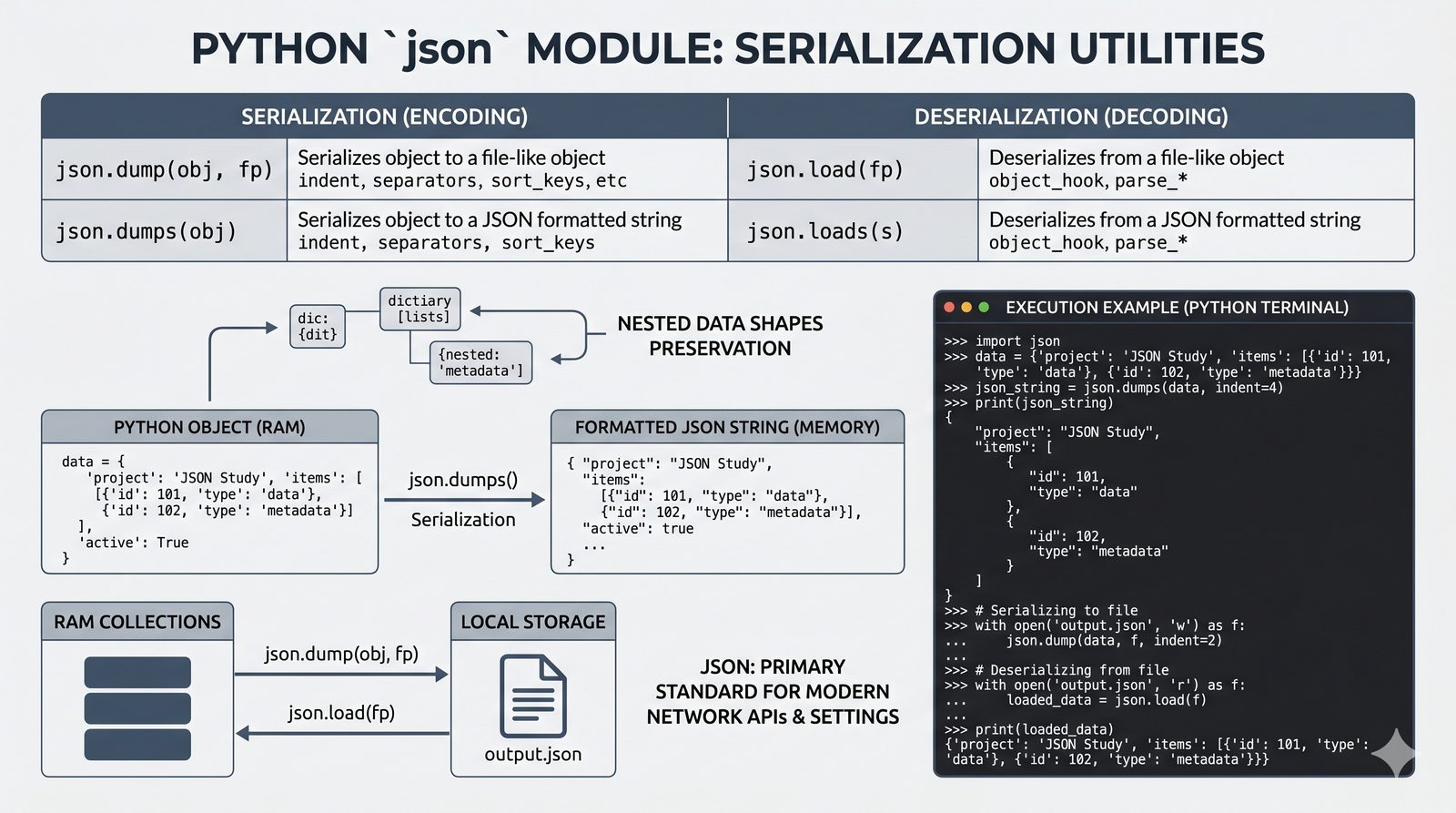
Odczyt i deserializacja danych w formacie JSON
  • JSON (ang. JavaScript Object Notation) to niezwykle lekki, czytelny i obecnie najpopularniejszy na świecie format wymiany danych strukturalnych, powszechnie stosowany w komunikacji sieciowej (API) oraz plikach konfiguracyjnych.
  • Struktura formatu JSON idealnie odpowiada zagnieżdżonym typom danych w Pythonie – listom oraz słownikom.
  • Do pracy z tym formatem służy wbudowany moduł json.
  • Proces wczytywania i zamiany tekstu JSON na pythonowe obiekty (słowniki, listy) nazywamy deserializacją.
  • Moduł json udostępnia do tego celu dwie kluczowe funkcje: json.load(f) do czytania danych bezpośrednio z otwartego pliku oraz json.loads(s) do parsowania tekstu zapisanego w zwykłym stringu.
Zapamiętaj: Deserializacja zamienia surowy tekst w formacie JSON na w pełni użyteczne, interaktywne słowniki i listy w pamięci Pythona.
import json
json_str = '{"imie": "Anna", "wiek": 25, "programista": true}'
# Deserializacja ze stringa: json.loads (s - string)
dane = json.loads(json_str)
print(dane["imie"])  # Wyświetli: Anna (typ dict!)
            
Schemat deserializacji: ciąg znaków JSON przechodzi przez parser modułu json i staje się słownikiem w Pythonie

JSON to format, który zrewolucjonizował sposób komunikacji między systemami w internecie, wypierając cięższe i mniej czytelne formaty takie jak XML. Jego struktura oparta na parach klucz-wartość doskonale odpowiada natywnym typom danych w Pythonie, co czyni go naturalnym wyborem dla programistów tego języka. Deserializacja JSON polega na przekształceniu tekstu w formacie JSON na żywe obiekty Pythona, takie jak słowniki i listy.

Moduł json w Pythonie udostępnia dwie kluczowe funkcje do deserializacji: json.load() do czytania bezpośrednio z pliku oraz json.loads() do parsowania stringa. Obie funkcje automatycznie konwertują typy JSON na odpowiadające im typy Pythona, na przykład true na True, null na None, a liczby na int lub float. Dzięki temu praca z danymi JSON jest niezwykle płynna i nie wymaga ręcznego mapowania struktur.

32/50
Zapis i serializacja obiektów do formatu JSON
  • Proces odwrotny do deserializacji, polegający na zamianie pythonowych struktur danych (słowników, list, liczb, wartości logicznych) na tekst w formacie JSON, nazywamy serializacją (lub zrzucaniem danych).
  • Wbudowany moduł json udostępnia do tego celu dwie komplementarne funkcje.
  • Funkcja json.dump(obj, f) serializuje obiekt Pythona i zapisuje go bezpośrednio do otwartego pliku na dysku.
  • Funkcja json.dumps(obj) wykonuje serializację i zwraca wynik w postaci sformatowanego stringa tekstowego, gotowego np. do wysłania siecią.
  • Moduł json potrafi automatycznie przekształcać pythonowe typy danych: słowniki na obiekty JSON, listy na tablice JSON, a wartości True/False na true/false.
Zapamiętaj: Parametr indent=4 w funkcjach serializacyjnych pozwala na zapisanie danych JSON w czytelnej dla ludzkiego oka formie z wcięciami.
import json
profil = {"login": "user1", "punkty": 150, "premium": False}
# Serializacja do pliku z pięknym formatowaniem (indent=4)
with open("gracz.json", "w") as f:
    json.dump(profil, f, indent=4)
            
Schemat serializacji: słownik Pythona jest konwertowany na ustrukturyzowany, wcięty tekst JSON zapisywany na dysku

Serializacja danych do formatu JSON jest procesem odwrotnym do deserializacji i polega na przekształceniu pythonowych obiektów na tekst zgodny ze standardem JSON. Funkcja json.dump() zapisuje dane bezpośrednio do pliku, podczas gdy json.dumps() zwraca gotowy string, który można wykorzystać w komunikacji sieciowej. Oba warianty oferują parametr indent, który formatuje wynik z wcięciami, czyniąc go czytelnym dla człowieka.

Podczas serializacji Python automatycznie mapuje swoje typy danych na odpowiadające im typy JSON: słowniki na obiekty, listy na tablice, stringi na napisy, a liczby na wartości numeryczne. Warto pamiętać, że nie wszystkie obiekty Pythona są serializowalne domyślnie, na przykład daty czy obiekty klas wymagają własnych konwerterów. Mimo to, dla typowych zastosowań moduł json oferuje w pełni wystarczającą funkcjonalność.

33/50
Klasyczny moduł os.path vs nowoczesny pathlib
  • Tradycyjnie do zarządzania ścieżkami plików, sprawdzania rozszerzeń czy łączenia folderów w Pythonie używano modułu os.path.
  • Operuje on jednak wyłącznie na zwykłych stringach, co przy rozbudowanych operacjach prowadzi do powstawania mało czytelnego kodu z mnóstwem zagnieżdżonych funkcji, np. os.path.join(os.path.dirname(...)).
  • W nowszych wersjach Pythona wprowadzono nowoczesny, obiektowy moduł pathlib.
  • Zamiast stringów, moduł pathlib reprezentuje ścieżki jako interaktywne obiekty klasy Path.
  • Umożliwia to wykonywanie zaawansowanych operacji za pomocą intuicyjnych metod i właściwości obiektu, drastycznie podnosząc czytelność i profesjonalizm napisanego kodu.
Zapamiętaj: Moduł pathlib to nowoczesny standard obsługi ścieżek w Pythonie, zastępujący stary, stringowy moduł os.path.
from pathlib import Path
# Nowoczesne, obiektowe łączenie ścieżek za pomocą operatora /
katalog = Path("Z:/_AI_/projekty")
plik = katalog / "notatka.txt"
print(plik.suffix)  # Pobranie rozszerzenia: .txt
print(plik.name)    # Nazwa pliku: notatka.txt
            
Porównanie czytelności operacji na ścieżkach: zagnieżdżone stringi os.path vs elegancki operator / w pathlib

Ewolucja od os.path do pathlib odzwierciedla szerszy trend w rozwoju Pythona w kierunku programowania obiektowego i bardziej intuicyjnych interfejsów API. Moduł os.path operuje na zwykłych stringach, co przy złożonych operacjach prowadzi do zagnieżdżonego i trudnego w czytaniu kodu. Łączenie ścieżek za pomocą os.path.join(), wyodrębnianie nazwy pliku za pomocą os.path.basename() i rozszerzenia za pomocą os.path.splitext() wymaga zapamiętania wielu funkcji.

Moduł pathlib wprowadza klasę Path, która reprezentuje ścieżkę jako obiekt z metodami i właściwościami. Dzięki temu łączenie ścieżek odbywa się za pomocą operatora /, a dostęp do części ścieżki przez właściwości takie jak .name, .suffix, .stem. Kod staje się krótszy, bardziej czytelny i mniej podatny na błędy. Ponadto pathlib automatycznie dostosowuje się do systemu operacyjnego, używając odpowiednich separatorów.

34/50
Automatyczne tworzenie katalogów z os.makedirs
  • Zanim przystąpimy do zapisu pliku na dysku, musimy upewnić się, że cały katalog nadrzędny (folder), w którym plik ma się znaleźć, fizycznie istnieje w systemie operacyjnym.
  • Próba zapisu pliku w nieistniejącym folderze zakończy się natychmiastowym błędem FileNotFoundError.
  • Do automatycznego i bezpiecznego tworzenia katalogów służy funkcja os.makedirs() z wbudowanego modułu os.
  • Posiada ona niesamowitą zaletę – potrafi stworzyć całą strukturę zagnieżdżonych podfolderów za jednym razem (np. stworzy folder rok_2026, a w nim podfolder raporty).
  • Dodatkowo, ustawienie opcjonalnego parametru exist_ok=True chroni program przed zgłoszeniem błędu, jeśli folder już istnieje.
Zapamiętaj: Funkcja os.makedirs(..., exist_ok=True) to najbezpieczniejsze narzędzie do gwarantowania obecności folderów na dysku.
import os
sciezka_folderu = "kopie/zapasowe/logi"
# Tworzy całą ścieżkę folderów. Jeśli istnieją - nie zgłasza błędu.
os.makedirs(sciezka_folderu, exist_ok=True)
            
Wizualizacja procesu automatycznego budowania kolejnych poziomów folderów (szuflad) na dysku komputera

Tworzenie katalogów przed zapisem pliku to czynność, która na pierwszy rzut oka wydaje się oczywista, ale w praktyce bywa pomijana przez początkujących programistów. Próba zapisu pliku w nieistniejącym katalogu kończy się błędem FileNotFoundError, który może być mylący, ponieważ sugeruje brak pliku, a nie folderu. Funkcja os.makedirs() rozwiązuje ten problem, tworząc całą strukturę katalogów jednocześnie.

Parametr exist_ok=True sprawia, że funkcja nie zgłasza błędu, jeśli katalog już istnieje, co czyni ją idempotentną i bezpieczną do wielokrotnego wywoływania. W nowoczesnym kodzie zaleca się używanie odpowiednika z pathlib, czyli Path.mkdir(parents=True, exist_ok=True), który oferuje identyczną funkcjonalność w obiektowym interfejsie. Automatyczne tworzenie katalogów jest standardową praktyką w skryptach deploymentowych i instalatorach.

35/50
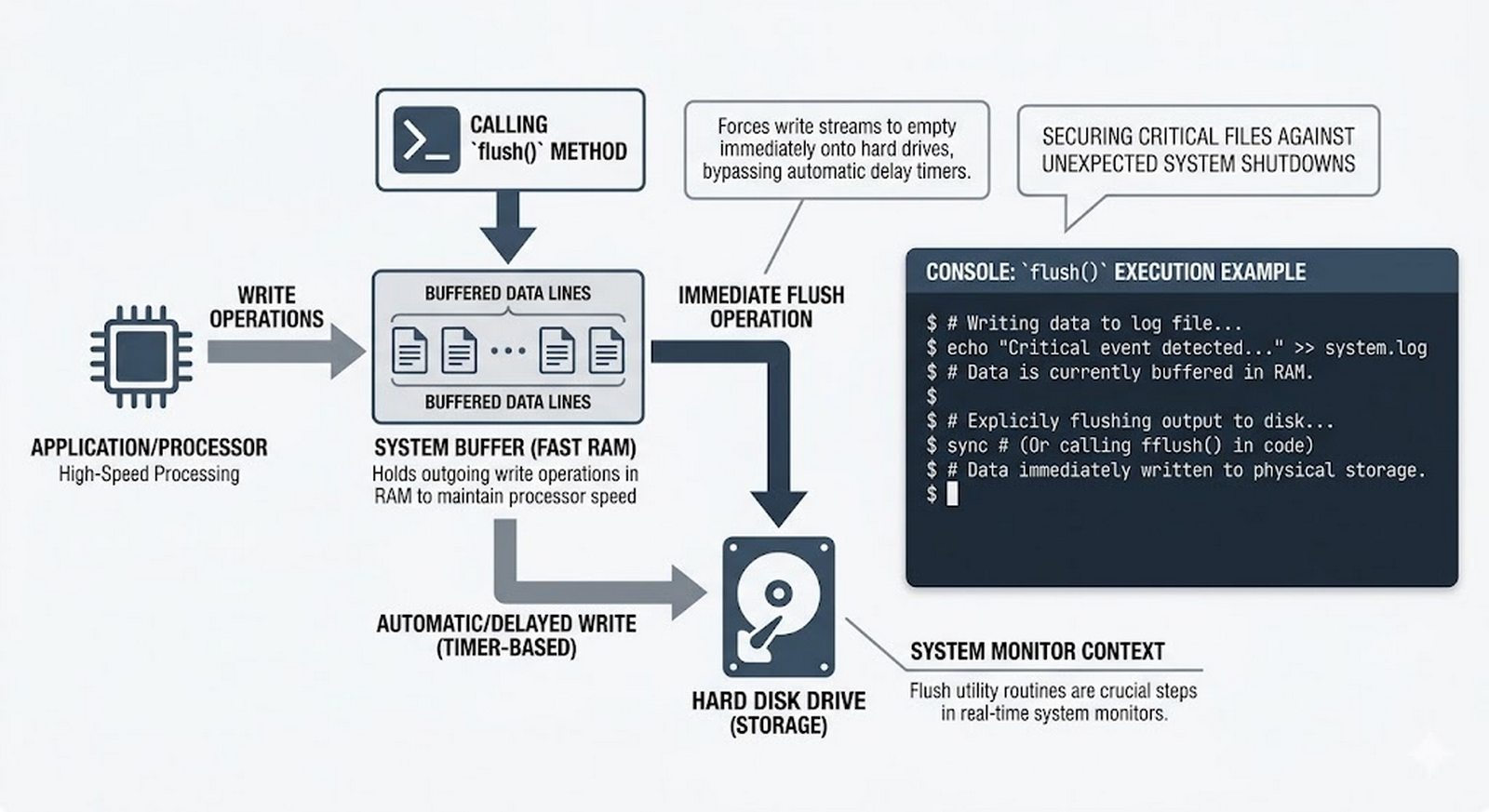
Wymuszenie zapisu bufora na dysk za pomocą flush()
  • Aby operacje zapisu na dysku były jak najszybsze, systemy operacyjne oraz Python nie zapisują każdej pojedynczej litery bezpośrednio na fizycznym dysku twardym przy każdym wywołaniu metody .write().
  • Zamiast tego dane są gromadzone w szybkiej pamięci podręcznej – tzw. buforze zapisu.
  • Fizyczny zrzut danych na dysk (ang. flush) następuje automatycznie dopiero w momencie zapełnienia tego bufora lub przy zamknięciu pliku metodą .close().
  • Jeśli jednak nasz program działa w trybie ciągłym i chcemy mieć 100% pewność, że zapisane dane są natychmiast bezpiecznie zrzucone na dysk (np. w systemach monitoringu), możemy wymusić tę operację ręcznie za pomocą metody .flush().
Zapamiętaj: Metoda .flush() wymusza natychmiastowe opróżnienie bufora pamięci i fizyczne zapisanie danych na dysku twardym.
with open("ciagly_monitoring.log", "a") as f:
    f.write("Ważne zdarzenie systemowe\n")
    f.flush()  # Dane natychmiast trafiają na dysk fizyczny, omijając buforowanie
            
Wizualizacja bufora zapisu działającego jak zapora zbierająca krople danych i otwierająca się przy użyciu flush()

Buforowanie zapisu to mechanizm optymalizacyjny, który łączy wiele małych operacji zapisu w jedną większą transakcję dyskową. Dzięki temu system operacyjny nie musi fizycznie zapisywać każdego bajta na bieżąco, co znacząco przyspiesza działanie programów wykonujących dużo operacji wejścia-wyjścia. Bufor gromadzi dane w szybkiej pamięci RAM i zrzuca je na dysk dopiero po osiągnięciu określonego rozmiaru lub po zamknięciu pliku.

W niektórych zastosowaniach, takich jak systemy monitoringu, rejestratory transakcji finansowych czy aplikacje czasu rzeczywistego, opóźnienie związane z buforowaniem jest niedopuszczalne. W takich przypadkach wywołanie metody flush() wymusza natychmiastowe opróżnienie bufora i fizyczny zapis danych na dysku. Warto jednak używać flush() oszczędnie, ponieważ częste opróżnianie bufora zmniejsza wydajność i zwiększa zużycie dysku SSD.

36/50
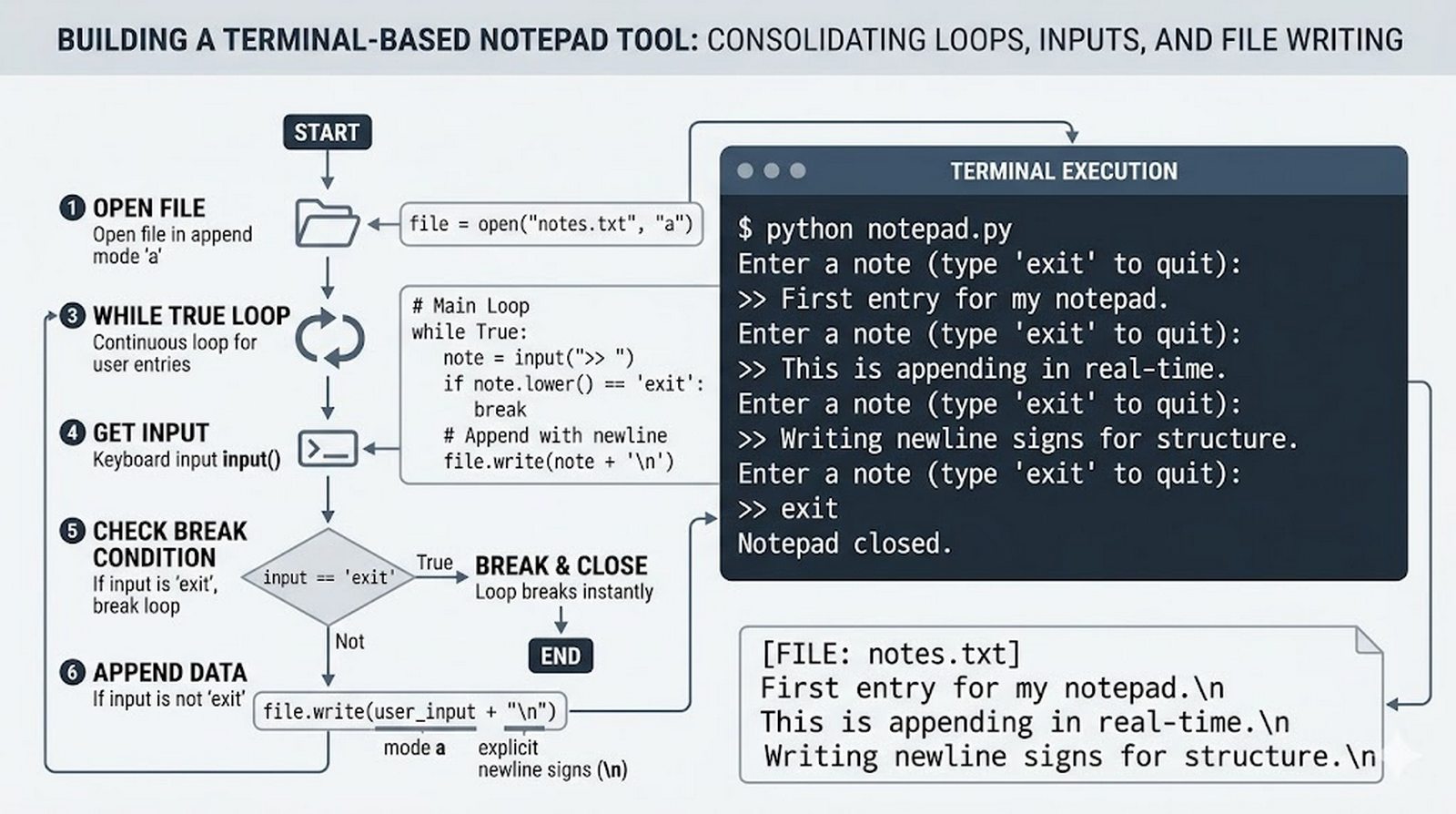
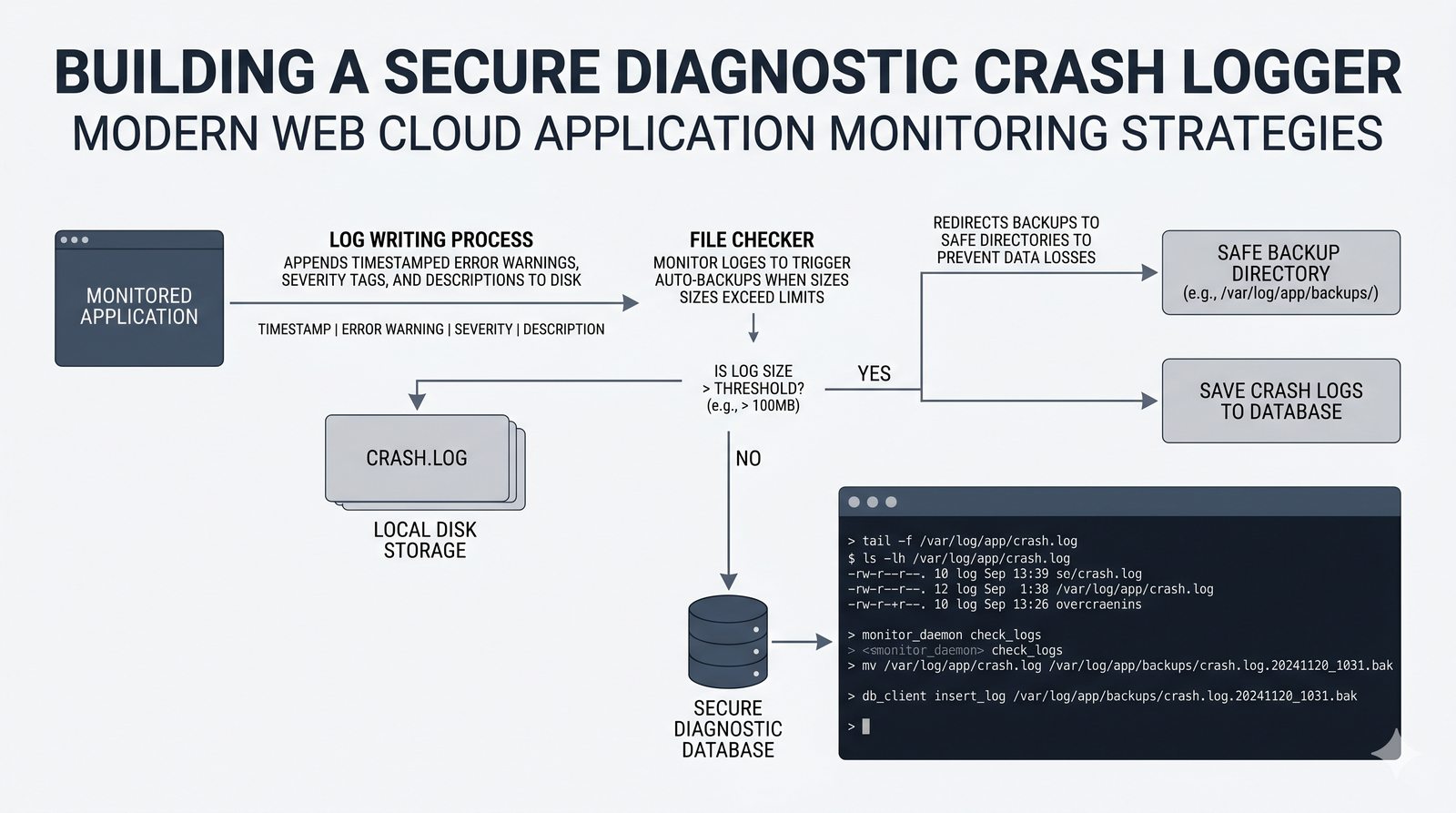
Program: Prosty system logowania zdarzeń aplikacji
  • Napiszmy kompletny, użyteczny i w pełni bezpieczny program, który realizuje funkcjonalność logowania zdarzeń aplikacji (ang. logger) do pliku tekstowego na dysku.
  • Program pobiera komunikaty od użytkownika, a następnie dopisuje je na koniec pliku dziennik.log w trybie 'a'.
  • Kluczowym elementem profesjonalnego logowania jest automatyczne dołączanie dokładnej daty i godziny każdego wpisu – w tym celu korzystamy z wbudowanego modułu datetime.
  • Całość operacji jest zabezpieczona blokiem try-except, dzięki czemu ewentualne problemy z dyskiem nie spowodują przerwania pracy głównej aplikacji, co jest krytycznym wymogiem stabilności systemów IT.
Zapamiętaj: Automatyczne logowanie z datą i obsługą błędów to podstawa monitorowania pracy systemów produkcyjnych w IT.
import datetime

def zapisz_log(komunikat):
    try:
        teraz = datetime.datetime.now().strftime("%Y-%m-%d %H:%M:%S")
        with open("dziennik.log", "a", encoding="utf-8") as f:
            f.write(f"[{teraz}] {komunikat}\n")
    except IOError:
        print("Błąd zapisu logu na dysk!")

zapisz_log("Uruchomienie systemu")
            
Zrzut z ekranu pokazujący uporządkowaną strukturę pliku tekstowego dziennik.log z wpisami opatrzonymi znacznikami czasu

System logowania zdarzeń to jeden z najbardziej praktycznych przykładów zastosowania operacji na plikach, który każdy programista powinien umieć zaimplementować. Profesjonalny logger nie tylko zapisuje komunikaty do pliku, ale także dodaje do każdego wpisu znacznik czasu, kategorię zdarzenia i ewentualny identyfikator procesu. Taki dziennik pozwala na skuteczne diagnozowanie problemów w środowisku produkcyjnym i audyt bezpieczeństwa.

W przedstawionym przykładzie funkcja zapisz_log() łączy w sobie wszystkie poznane wcześniej dobre praktyki: menedżer kontekstu with, tryb dopisywania a, kodowanie UTF-8 oraz obsługę wyjątków IOError. Dzięki temu system logowania jest bezpieczny, niezawodny i gotowy do użycia w rzeczywistej aplikacji. W bardziej zaawansowanych wariantach warto rozważyć użycie modułu logging z biblioteki standardowej, który oferuje rotację plików i poziomy ważności.

37/50
Program: Generator raportów sprzedaży w formacie CSV
  • Przyjrzyjmy się kompletnemu programowi, który generuje profesjonalny raport sprzedaży i zapisuje go w formacie CSV gotowym do otwarcia w arkuszach kalkulacyjnych, takich jak Microsoft Excel czy Google Sheets.
  • Dane wejściowe to lista słowników reprezentujących poszczególne produkty z ich cenami netto.
  • Program otwiera plik raport_sprzedazy.csv i korzysta z klasy csv.writer, która precyzyjnie dba o prawidłowe zapisywanie wartości oddzielonych przecinkami.
  • Program automatycznie wylicza stawkę podatku VAT (23%) oraz kwotę brutto dla każdego produktu, a następnie zapisuje elegancko sformatowany wiersz nagłówkowy oraz wiersze danych bezpośrednio na dysk.
Zapamiętaj: Automatyzacja raportowania do formatu CSV to jedna z najbardziej pożądanych umiejętności w analizie danych i biznesie.
import csv
produkty = [{"nazwa": "Laptop", "netto": 3000}, {"nazwa": "Mysz", "netto": 100}]
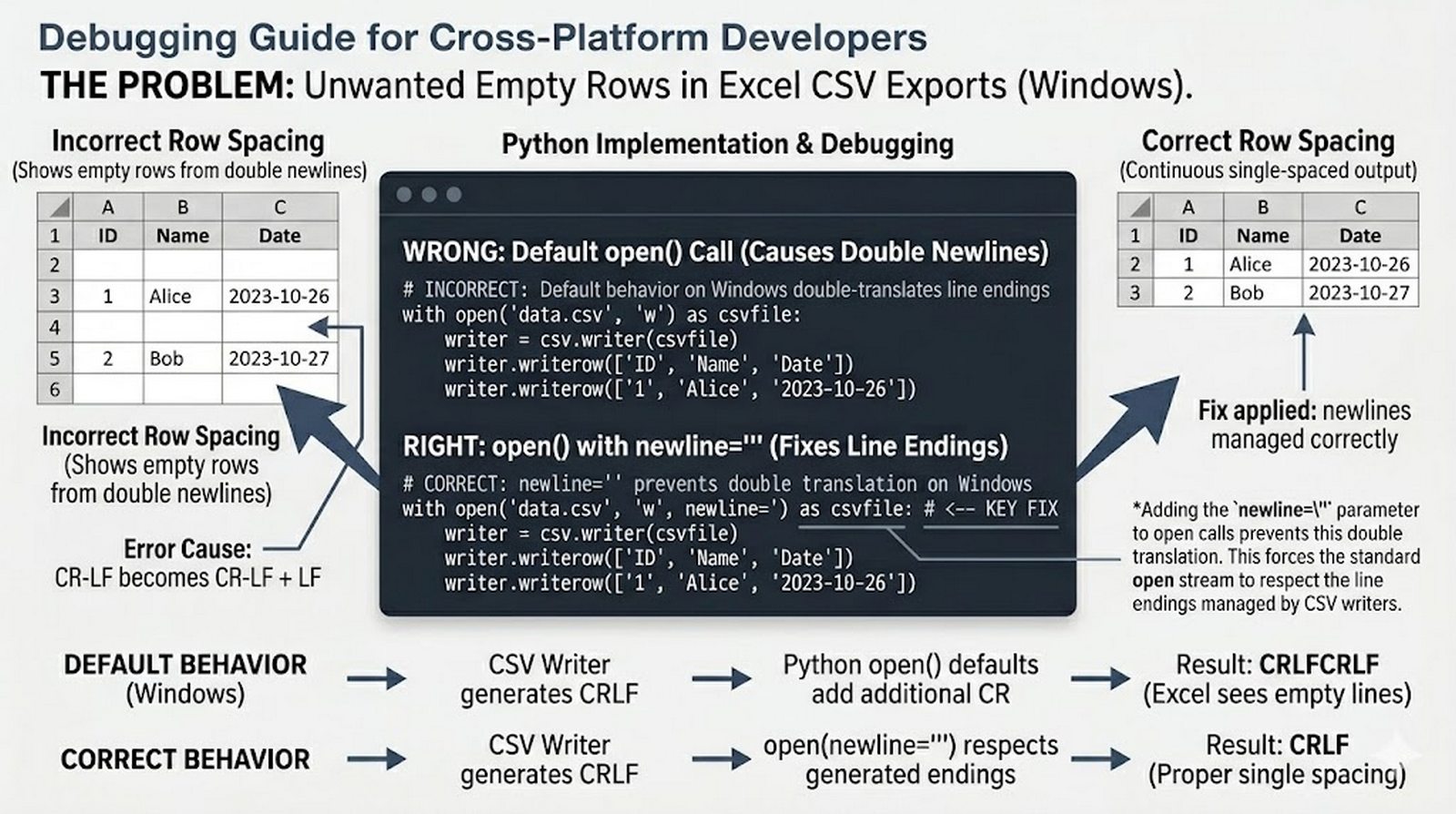
with open("raport.csv", "w", newline="", encoding="utf-8") as f:
    pisarz = csv.writer(f)
    pisarz.writerow(["Nazwa", "Cena Netto", "VAT (23%)", "Cena Brutto"])
    for p in produkty:
        vat = p["netto"] * 0.23
        brutto = p["netto"] + vat
        pisarz.writerow([p["nazwa"], p["netto"], vat, brutto])
            
Przejrzysty arkusz kalkulacyjny prezentujący czytelnie sformatowaną tabelę z wygenerowanymi danymi raportu

Generator raportów CSV to doskonały przykład automatyzacji biurowej, która pozwala zaoszczędzić godziny żmudnej pracy manualnej. Program pobiera dane w postaci słowników, oblicza wartości pochodne, takie jak podatek VAT i cena brutto, a następnie zapisuje wszystko w standardowym formacie CSV gotowym do otwarcia w Excelu. Zastosowanie csv.writer gwarantuje poprawność formatowania i zgodność z arkuszami kalkulacyjnymi.

Warto zwrócić uwagę na parametr newline="" przy otwieraniu pliku, który zapobiega powstawaniu pustych linii w systemie Windows. Jest to detal techniczny, który może zepsuć odbiór raportu i sprawić, że będzie on nieczytelny dla odbiorcy. Profesjonalny programista zawsze dba o takie szczegóły, ponieważ raporty są często przedstawiane klientom lub zarządowi firmy.

38/50
Program: Zapis i odczyt stanu gry w formacie JSON
  • Przeanalizujmy w pełni funkcjonalny program realizujący funkcjonalność zapisu i odczytu aktualnego stanu gry (np. postępu gracza, salda punktów i zebranego ekwipunku) w formacie JSON na dysk.
  • Zapisywanie takich danych strukturalnych jako zwykły tekst byłoby koszmarem programistycznym – wymagałoby ręcznego parsowania każdego pola.
  • Zastosowanie modułu json rozwiązuje ten problem całkowicie.
  • Program definiuje słownik reprezentujący profil gracza, a następnie serializuje gałąź profilu bezpośrednio do pliku zapis_gry.json w czytelnej formie z wcięciami.
  • Dodatkowo program zawiera funkcję odczytu, która w ułamku sekundy wczytuje stan gry z dysku i odtwarza w pełni funkcjonalną strukturę słownika w pamięci Pythona.
Zapamiętaj: Format JSON to najlepszy, standardowy wybór do trwałego zapisywania stanu i konfiguracji aplikacji w plikach.
import json

def zapisz_stan(stan, plik="stan.json"):
    with open(plik, "w") as f: json.dump(stan, f, indent=4)

def wczytaj_stan(plik="stan.json"):
    try:
        with open(plik, "r") as f:
            return json.load(f)
    except FileNotFoundError:
        return {"poziom": 1, "zloto": 0}  # Domyślny stan początkowy
            
Plik JSON ze strukturą stanu gry: saldo złota, poziom i lista zebranych przedmiotów w ekwipunku gracza

Zapis stanu gry do pliku JSON to klasyczny przykład trwałości danych w aplikacjach rozrywkowych, ale mechanizm ten znajduje zastosowanie w znacznie szerszym spektrum programów. Konfiguracja użytkownika, preferencje interfejsu, ostatnio otwierane pliki czy sesje logowania to tylko kilka przykładów danych, które warto przechowywać w formacie JSON. Dzięki modułowi json cały proces sprowadza się do kilku linii kodu.

Przedstawiona implementacja zawiera funkcję wczytaj_stan z obsługą FileNotFoundError, która w przypadku braku pliku zwraca domyślny stan początkowy zamiast przerywać działanie programu. Jest to wzorzec godny naśladowania, ponieważ zapewnia płynne uruchomienie aplikacji nawet przy pierwszym starcie. W ten sposób program jest odporny na brak pliku konfiguracyjnego i nie wymaga od użytkownika ręcznego tworzenia plików.

39/50
Modyfikator newline='' w plikach CSV pod Windows
  • Podczas zapisywania plików CSV przy użyciu modułu csv na systemach operacyjnych Windows, bardzo częstym i irytującym problemem jest powstawanie pustych linii (pustych wierszy) przedzielających każdy wiersz danych w arkuszu.
  • Problem ten wynika z faktu, że moduł csv posiada własny, wewnętrzny mechanizm kontroli znaków końca linii, podczas gdy funkcja open() pod systemem Windows automatycznie dokonuje dodatkowej konwersji znaków końca linii na styl Windowsowy (\r\n).
  • Aby całkowicie zapobiec temu zjawisku i zagwarantować stuprocentową poprawność zapisu, należy przy otwieraniu pliku do zapisu CSV bezwzględnie przekazywać parametr newline="".
  • Informuje to funkcję open(), by nie ingerowała w znaki końca linii przekazywane przez moduł csv.
Zapamiętaj: Pamiętaj, by przy otwieraniu plików do zapisu CSV zawsze dodawać parametr newline="" dla zachowania poprawności w Windows.
# Zawsze otwieraj plik do zapisu CSV z parametrem newline=""
with open("dane.csv", "w", newline="", encoding="utf-8") as f:
    pisarz = csv.writer(f)
    pisarz.writerow(["A", "B"])  # Zapisuje bez pustych wierszy
            
Porównanie: zniekształcony plik CSV z pustymi liniami w Windows kontra czysty, prawidłowy plik zapisany z newline=''

Problem pustych linii w plikach CSV pod Windowsem jest doskonałym przykładem na to, jak różnice między systemami operacyjnymi mogą wpływać na działanie pozornie prostego kodu. Źródłem problemu jest podwójna konwersja znaków końca linii: moduł csv posiada własny mechanizm kontroli separatorów linii, a funkcja open() pod Windowsem automatycznie tłumaczy na . Ta podwójna konwersja prowadzi do powstawania dodatkowych, pustych wierszy.

Rozwiązanie jest zaskakująco proste: wystarczy przekazać parametr newline="" do funkcji open(), co informuje ją, aby nie ingerowała w znaki końca linii. Wtedy moduł csv przejmuje pełną kontrolę nad formatowaniem wierszy i plik jest zapisywany poprawnie. Ten detal techniczny jest często pomijany w tutorialach, ale jego znajomość oszczędza godzin frustracji podczas pracy na systemie Windows.

40/50
Ćwiczenie: Samodzielne czytanie pliku tekstowego
  • Przejdźmy do serii praktycznych ćwiczeń programistycznych, które pozwolą utrwalić całą zdobytą wiedzę w praktyce.
  • Pierwsze zadanie polega na napisaniu programu, który w bezpieczny sposób (korzystając z menedżera kontekstu with oraz obsługi wyjątków try-except) otworzy plik tekstowy o nazwie artykul.txt i wyświetli jego zawartość w konsoli.
  • Program musi dodatkowo oczyścić każdą wczytaną linię ze znaków nowej linii \n oraz białych znaków za pomocą metody .strip().
  • W przypadku braku pliku na dysku, aplikacja zamiast zgłoszenia awarii powinna poinformować użytkownika o braku dokumentu przyjaznym komunikatem w konsoli.
Zapamiętaj: Samodzielne napisanie bezpiecznego odczytu to pierwszy, kluczowy krok w opanowaniu operacji wejścia-wyjścia.
try:
    with open("artykul.txt", "r", encoding="utf-8") as f:
        for linia in f:
            print(linia.strip())  # Oczyszczenie i wyświetlenie linii
except FileNotFoundError:
    print("Błąd! Nie znaleziono pliku artykul.txt!")
            
Ekran konsoli prezentujący czystą, prawidłowo wyświetloną zawartość wczytanego pliku artykułu tekstowego

Ćwiczenie samodzielnego czytania pliku tekstowego to pierwszy praktyczny test umiejętności nabytych w tym module, który sprawdza zarówno znajomość składni, jak i zrozumienie dobrych praktyk. Programista musi poprawnie zastosować menedżer kontekstu with, obsłużyć wyjątek FileNotFoundError i oczyścić linie za pomocą strip(). Każdy z tych elementów jest niezbędny w profesjonalnym kodzie produkcyjnym.

Sukces w tym ćwiczeniu oznacza, że student rozumie, dlaczego stosujemy with zamiast ręcznego otwierania i zamykania plików. Umie również przewidzieć sytuacje awaryjne i zabezpieczyć się przed nimi za pomocą bloku try-except. To podstawowe, ale niezwykle ważne umiejętności, które będą procentować w trakcie całej kariery programisty, niezależnie od wybranej specjalizacji.

41/50
Ćwiczenie: Zapisywanie notatek użytkownika na dysk
  • Drugie ćwiczenie to stworzenie interaktywnego, konsolowego notatnika.
  • Program ma działać w pętli while True, umożliwiając użytkownikowi wprowadzanie z klawiatury kolejnych notatek tekstowych.
  • Każda wprowadzona notatka powinna być natychmiast dopisywana na koniec pliku notatki.txt za pomocą trybu 'a'.
  • Wpisanie przez użytkownika słowa kluczowego "koniec" powinno przerwać pętlę i zakończyć działanie aplikacji.
  • Program musi precyzyjnie dbać o dodawanie znaku nowej linii \n po każdym wpisie, tak aby kolejne notatki były zapisywane w pliku w osobnych wierszach, tworząc uporządkowany dziennik.
Zapamiętaj: Interaktywny notatnik doskonale łączy wiedzę o pętlach i interakcji z użytkownikiem z trwałym zapisem danych.
with open("notatki.txt", "a", encoding="utf-8") as f:
    while True:
        wpis = input("Wpisz notatkę (lub 'koniec'): ")
        if wpis.lower() == "koniec":
            break
        f.write(wpis + "\n")  # Zapis z jawnym nowym wierszem
            
Interfejs tekstowy w konsoli pokazujący proces wprowadzania kolejnych notatek przez użytkownika krok po kroku

Interaktywny notatnik konsolowy to ćwiczenie, które łączy w sobie kilka kluczowych umiejętności: pracę z pętlą while, interakcję z użytkownikiem za pomocą input() oraz zapis danych do pliku w trybie dopisywania. Program działa tak długo, aż użytkownik wpisze słowo kluczowe koniec, co pokazuje, jak ważne jest projektowanie czytelnych interfejsów użytkownika nawet w aplikacjach konsolowych.

Tryb a gwarantuje, że kolejne notatki są dodawane na koniec pliku bez niszczenia poprzednich wpisów, co czyni program użytecznym narzędziem do prowadzenia dziennika. Dodanie jawnego znaku po każdej notatce zapewnia, że wpisy będą zapisywane w osobnych liniach, co jest kluczowe dla czytelności pliku. To ćwiczenie pokazuje, jak prosty kod może zrealizować praktyczne i użyteczne zadanie.

42/50
Ćwiczenie: Program do kopiowania plików linia po linii
  • Trzecie zadanie ćwiczeniowe polega na napisaniu programu, który wykonuje kopię zapasową wskazanego pliku tekstowego.
  • Program powinien otworzyć oryginalny plik (np. dane.txt) w trybie odczytu 'r', a plik docelowy (np. kopia_dane.txt) w trybie zapisu 'w'.
  • Aby program był maksymalnie wydajny i potrafił skopiować nawet bardzo duże pliki, proces kopiowania powinien odbywać się strumieniowo – linia po linii, za pomocą pętli for.
  • Taka konstrukcja gwarantuje minimalne zużycie pamięci RAM, kopiując dane na bieżąco.
  • Dodatkowo program powinien zliczać i na koniec wyświetlić informację, ile linii tekstu zostało pomyślnie skopiowanych.
Zapamiętaj: Kopiowanie strumieniowe linia po linii to wysoce wydajny wzorzec kopiowania danych, niezależny od rozmiaru pliku.
try:
    licznik = 0
    with open("dane.txt", "r") as f_in, open("kopia.txt", "w") as f_out:
        for linia in f_in:
            f_out.write(linia)  # Kopiowanie linii
            licznik += 1
    print(f"Skopiowano pomyślnie {licznik} linii.")
except FileNotFoundError:
    print("Plik źródłowy nie istnieje!")
            
Schemat przepływu danych kopiowania: strumień linii płynie ze źródła do pliku docelowego pod kontrolą programu

Program do kopiowania plików linia po linii to doskonały przykład zastosowania przetwarzania strumieniowego w praktyce. Zamiast wczytywać cały plik do pamięci, program kopiuje dane w locie, czytając jedną linię i natychmiast zapisując ją do pliku docelowego. Dzięki temu nawet pliki o rozmiarach gigabajtów mogą być kopiowane bez ryzyka przepełnienia pamięci RAM, co jest kluczowe w administracji systemami.

Dodatkowym atutem tego rozwiązania jest zliczanie skopiowanych linii, co daje użytkownikowi informację zwrotną o postępie operacji. Instrukcja with pozwala na jednoczesne otwarcie dwóch plików, co jest czytelniejsze niż zagnieżdżanie bloków. Ćwiczenie to uczy również obsługi błędów przy użyciu try-except, która chroni program przed awarią w przypadku braku pliku źródłowego.

43/50
Ćwiczenie: Liczenie linii, słów i znaków w pliku
  • Czwarte ćwiczenie ma na celu stworzenie prostego programu do analizy statystycznej tekstu (analogicznie do polecenia wc w systemie Linux).
  • Program powinien otworzyć wskazany plik tekstowy i przeanalizować całą jego zawartość.
  • Zadaniem aplikacji jest obliczenie trzech kluczowych wartości: łącznej liczby linii w pliku, łącznej liczby słów (wyrazów przedzielonych spacjami) oraz łącznej liczby wszystkich pojedynczych znaków (wliczając w to spacje i znaki specjalne).
  • Program powinien wyświetlić wyniki w postaci eleganckiego podsumowania w konsoli.
  • Do podziału linii na wyrazy warto wykorzystać wbudowaną metodę .split().
Zapamiętaj: Analiza statystyczna tekstu z plików to klasyczne zadanie rekrutacyjne i doskonały test logiczny dla programisty.
with open("tekst.txt", "r", encoding="utf-8") as f:
    linie = f.readlines()  # Lista wszystkich linii

ile_linii = len(linie)
ile_slow = sum(len(linia.split()) for linia in linie)
ile_znakow = sum(len(linia) for linia in linie)

print(f"Linie: {ile_linii}, Słowa: {ile_slow}, Znaki: {ile_znakow}")
            
Zestawienie statystyk tekstu: podsumowanie liczby linii, wyrazów i znaków wyświetlone w oknie konsoli

Program do analizy statystycznej tekstu to klasyczne zadanie rekrutacyjne, które testuje umiejętność łączenia różnych technik programistycznych w jednym narzędziu. Wykorzystuje on readlines() do wczytania pliku, funkcję len() do zliczenia linii oraz wyrażenie generatorowe do obliczenia liczby słów i znaków. Takie zestawienie prostych narzędzi pozwala na stworzenie funkcjonalnego odpowiednika systemowego polecenia wc.

Zastosowanie funkcji sum() z wyrażeniem generatorowym jest przykładem pythonicznego podejścia do przetwarzania danych, które jest zarówno wydajne, jak i czytelne. Metoda split() dzieli każdą linię na słowa, a len() mierzy długość napisu, co daje wszystkie potrzebne statystyki. To ćwiczenie pokazuje, jak z kilku prostych elementów można zbudować potężne narzędzie analityczne.

44/50
Ćwiczenie: Dziennik zdarzeń z automatyczną datą
  • Piąte, najbardziej zaawansowane ćwiczenie to stworzenie kompletnego systemu rejestracji błędów (ang. crash logger).
  • Program powinien symulować działanie aplikacji i w przypadku wystąpienia awarii (lub na żądanie użytkownika) generować szczegółowy wpis diagnostyczny w pliku zdarzenia.log.
  • Wpis ten musi zawierać: unikalny identyfikator błędu, dokładną datę i godzinę zdarzenia, kategorię błędu (np. CRITICAL, WARNING) oraz opis problemu.
  • Zapis musi być realizowany w trybie dopisywania 'a'.
  • Dodatkowo, program powinien raz na dobę automatycznie tworzyć kopię zapasową pliku logów, jeśli jego rozmiar przekroczy określoną granicę (np. 1 megabajt).
Zapamiętaj: Profesjonalny system rejestracji awarii to klucz do utrzymania sprawności aplikacji w chmurze i środowiskach rozproszonych.
import datetime, os

def rejestruj_blad(kategoria, opis):
    teraz = datetime.datetime.now().strftime("%d.%m.%Y %H:%M")
    linia_logu = f"[{teraz}] {kategoria.upper()}: {opis}\n"
    with open("zdarzenia.log", "a", encoding="utf-8") as f:
        f.write(linia_logu)

rejestruj_blad("error", "Połączenie z bazą danych zostało zerwane!")
            
Wygląd pliku zdarzenia.log z zanotowanym krytycznym błędem aplikacji oraz znacznikiem czasu

Dziennik zdarzeń z automatyczną datą to najbardziej zaawansowane ćwiczenie w tym module, które łączy w sobie wszystkie poznane koncepcje w jednym, spójnym systemie. Funkcja rejestruj_blad() przyjmuje kategorię i opis, automatycznie dodaje znacznik czasu i zapisuje sformatowany wpis w trybie dopisywania. Taki system jest podstawą monitorowania aplikacji w środowiskach produkcyjnych.

Wykorzystanie modułu datetime do generowania znaczników czasu gwarantuje, że każdy wpis będzie zawierał dokładną datę i godzinę zdarzenia. Kategoryzacja błędów na CRITICAL, WARNING i INFO pozwala na filtrowanie i priorytetyzację problemów podczas analizy logów. W profesjonalnych systemach taki dziennik jest często uzupełniany o automatyczne powiadomienia i integrację z narzędziami do monitorowania infrastruktury IT.

45/50
Praca z plikami CSV -- podstawy bez użycia modułów
  • Chociaż do obsługi plików CSV zaleca się stosowanie wbudowanego modułu csv, warto dogłębnie zrozumieć, jak ten format działa 'pod maską' na poziomie czystego tekstu.
  • W najprostszej postaci plik CSV to zwykły plik tekstowy, w którym kolejne kolumny są rozdzielone przecinkiem, średnikiem lub tabulatorem.
  • Możemy odczytać taki plik za pomocą pętli for linia in f, a następnie rozbić każdy wiersz na poszczególne pola tekstowe za pomocą wbudowanej metody .split(",").
  • Należy jednak pamiętać, że ta uproszczona metoda zawiedzie, gdy wewnątrz komórki znajdzie się separator ujęty w cudzysłów (np. "Kowalski, Jan").
  • Dlatego w poważnych projektach zawsze należy zastępować to podejście modułem csv.
Zapamiętaj: Samodzielny podział linii za pomocą .split(",") jest przydatny do szybkich skryptów, lecz nie gwarantuje zgodności z pełnym standardem CSV.
with open("dane.csv", "r") as f:
    for linia in f:
        pola = linia.strip().split(",")  # Ręczny podział wiersza
        print(f"Nazwisko: {pola[0]}, Wiek: {pola[1]}")
            
Schemat pokazujący ręczny podział wiersza CSV z przecinkami na osobną listę elementów w Pythonie

Praca z plikami CSV bez użycia modułów to ćwiczenie, które uczy programistę, co dzieje się pod maską podczas parsowania danych. Ręczne rozbijanie linii za pomocą split() wydaje się proste i skuteczne, dopóki nie napotkamy danych zawierających separator wewnątrz cudzysłowu. Wtedy okazuje się, że naiwne podejście prowadzi do błędów, które są trudne do wykrycia i naprawienia.

Zrozumienie ograniczeń ręcznego parsowania CSV jest ważne, ponieważ uczy pokory i szacunku dla gotowych bibliotek. Mimo że split() działa w 90% przypadków, to właśnie te 10% wyjątków powoduje najwięcej problemów. Dlatego w profesjonalnym kodzie zawsze należy używać modułu csv, który został starannie zaprojektowany i przetestowany pod kątem wszystkich scenariuszy opisanych w standardzie RFC 4180.

46/50
Moduł csv w Pythonie -- reader, writer i DictReader
  • Aby zagwarantować pełną zgodność z oficjalnym standardem RFC 4180 i bezbłędnie przetwarzać pliki CSV o dowolnym stopniu skomplikowania, musimy bezwzględnie korzystać z wbudowanego modułu csv.
  • Klasa csv.reader pozwala na bezpieczne wczytywanie danych w postaci list wartości, automatycznie ignorując separatory umieszczone wewnątrz cudzysłowów.
  • Klasa csv.writer udostępnia metody takie jak .writerow() do wygodnego i poprawnego zapisywania całych wierszy danych w jednym kroku.
  • Z kolei klasa csv.DictReader automatycznie mapuje wiersze na wygodne w użyciu słowniki.
  • Narzędzia te stanowią kompletny i niezawodny pakiet do obsługi danych tabelarycznych w języku Python.
Zapamiętaj: Moduł csv automatycznie dba o maskowanie cudzysłowów i separatorów, eliminując błędy formatowania.
import csv
# Zapisywanie danych do pliku CSV z automatycznym maskowaniem znaków
with open("eksport.csv", "w", newline="") as f:
    pisarz = csv.writer(f)
    pisarz.writerow(["Jan Kowalski", "Warszawa, ul. Cicha 5"])
            
Kompleksowa architektura modułu csv: powiązanie klas reader, writer oraz DictReader z obiektem plikowym

Moduł csv oferuje kompletny zestaw narzędzi do pracy z danymi tabelarycznymi, które są zgodne ze standardem RFC 4180 i gwarantują poprawność przetwarzania nawet w najbardziej skomplikowanych przypadkach. Klasa reader zwraca wiersze jako listy, co jest odpowiednie do prostych operacji, podczas gdy DictReader dodaje warstwę semantyczną poprzez mapowanie nagłówków na klucze słownika. Writer z kolei umożliwia poprawne generowanie danych CSV z automatycznym maskowaniem znaków specjalnych.

Wszystkie te klasy są ze sobą spójne i mogą być używane zamiennie w zależności od potrzeb. Ważną cechą modułu csv jest możliwość konfiguracji separatora za pomocą parametru delimiter, co pozwala na obsługę plików rozdzielanych średnikami lub tabulatorami. Dzięki temu moduł csv jest uniwersalnym narzędziem, które sprawdza się w każdym scenariuszu wymiany danych tabelarycznych.

47/50
Kompleksowa praca z plikami w formacie JSON
  • Format JSON to obecnie de facto standard w świecie tworzenia aplikacji webowych, mobilnych oraz chmurowych.
  • Python dzięki wbudowanemu modułowi json oferuje niesamowicie łatwą i kompletną integrację z tym standardem.
  • Funkcja json.dump(obj, f) pozwala na bezpośrednie zapisanie dowolnego słownika lub listy na dysk w formacie JSON, a json.load(f) wczytuje te dane i odtwarza ich strukturę w ułamku sekundy.
  • JSON doskonale radzi sobie z zagnieżdżonymi strukturami – słownik może zawierać inne słowniki, listy czy liczby, a parser bez problemu zachowa tę hierarchię.
  • Jest to kluczowe przy przechowywaniu złożonych konfiguracji systemowych czy stanów aplikacji.
Zapamiętaj: Moduł json automatycznie konwertuje typy danych między Pythonem a standardem JSON, dbając o pełną zgodność.
import json
konfig = {"port": 8080, "debug": True, "baza": ["localhost", "db"]}
# Zapisujemy skomplikowaną strukturę zagnieżdżoną na dysk
with open("config.json", "w") as f: json.dump(konfig, f, indent=2)
            
Schemat pokazujący zagnieżdżony obiekt słownika w Pythonie i jego dokładny odpowiednik w formacie pliku JSON

Format JSON jest obecnie niekwestionowanym standardem w komunikacji między serwerami a aplikacjami klienckimi, wypierając starsze formaty dzięki swojej prostocie i wydajności parsowania. Python z modułem json oferuje pełne wsparcie dla tego formatu, umożliwiając bezproblemową wymianę danych z zewnętrznymi API, bazami danych NoSQL i plikami konfiguracyjnymi. Możliwość przechowywania zagnieżdżonych struktur w jednym pliku jest szczególnie cenna.

Funkcje json.dump() i json.load() tworzą pomost między światem Pythona a formatem JSON, automatycznie konwertując typy danych w obie strony. Parametr indent pozwala na formatowanie wyjścia z wcięciami, co czyni plik JSON czytelnym dla człowieka i ułatwia debugowanie. Dzięki temu JSON jest idealnym wyborem zarówno do komunikacji maszynowej, jak i do ręcznego przeglądania danych.

48/50
Dobre praktyki i złe nawyki przy pracy z plikami
  • Podsumowując naukę pracy z plikami, warto zestawić najważniejsze profesjonalne zalecenia oraz wyeliminować typowe złe nawyki początkujących programistów.
  • Do dobrych praktyk bezwzględnie zaliczamy: zawsze stosuj menedżer kontekstu with, zawsze jawnie definiuj kodowanie encoding="utf-8", stosuj ścieżki względne zamiast bezwzględnych oraz zabezpieczaj operacje dyskowe blokiem try-except.
  • Do złych nawyków, które należy jak najszybciej wykorzenić, należą: ręczne otwieranie i zamykanie plików za pomocą open i close (podatne na wycieki przy błędach), wczytywanie olbrzymich plików na raz metodą .read(), oraz ignorowanie wyjątków wejścia-wyjścia.
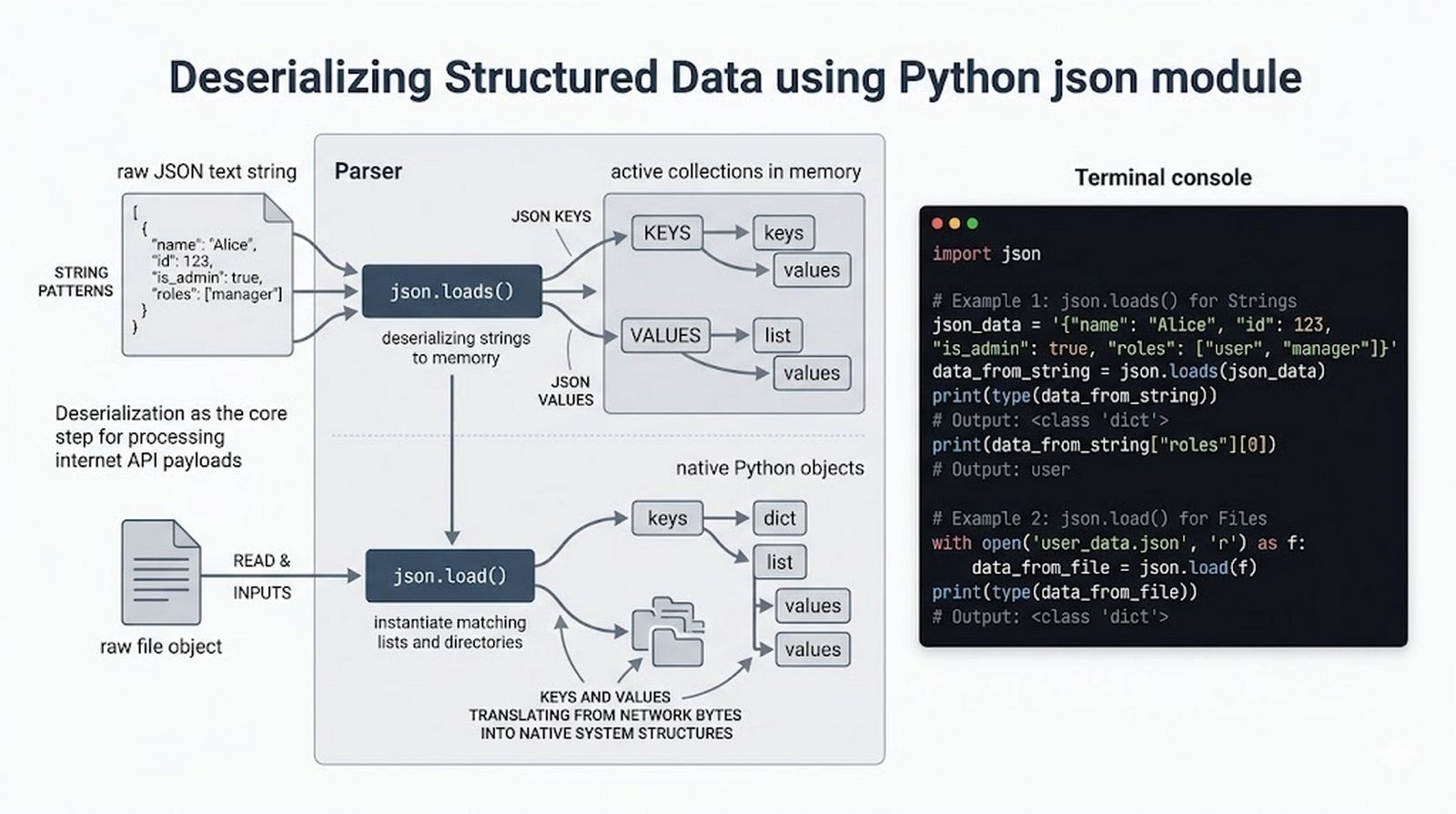
Zapamiętaj: Stosowanie się do dobrych praktyk wejścia-wyjścia gwarantuje stabilność, przenośność oraz wysoką wydajność Twoich programów.
Zestawienie tabelaryczne w formie kontrastu: profesjonalne wzorce kodu ('Do') kontra amatorskie antywzorce ('Don\'t')

Zestawienie dobrych praktyk i złych nawyków to esencja wiedzy praktycznej, która odróżnia profesjonalnego programistę od amatora. Do najważniejszych dobrych praktyk należy stosowanie menedżera kontekstu with, jawne definiowanie kodowania UTF-8 i używanie ścieżek względnych. Te trzy zasady eliminują większość typowych błędów związanych z operacjami na plikach i czynią kod przenośnym między różnymi środowiskami.

Z drugiej strony, unikanie ręcznego zamykania plików, wczytywania gigantycznych plików na raz i ignorowania wyjątków I/O to klucz do tworzenia stabilnego oprogramowania. Przestrzeganie tych reguł powinno stać się nawykiem, który programista stosuje automatycznie, bez zastanawiania się. Profesjonalny kod to nie tylko kod działający poprawnie, ale przede wszystkim kod bezpieczny, czytelny i łatwy w utrzymaniu.
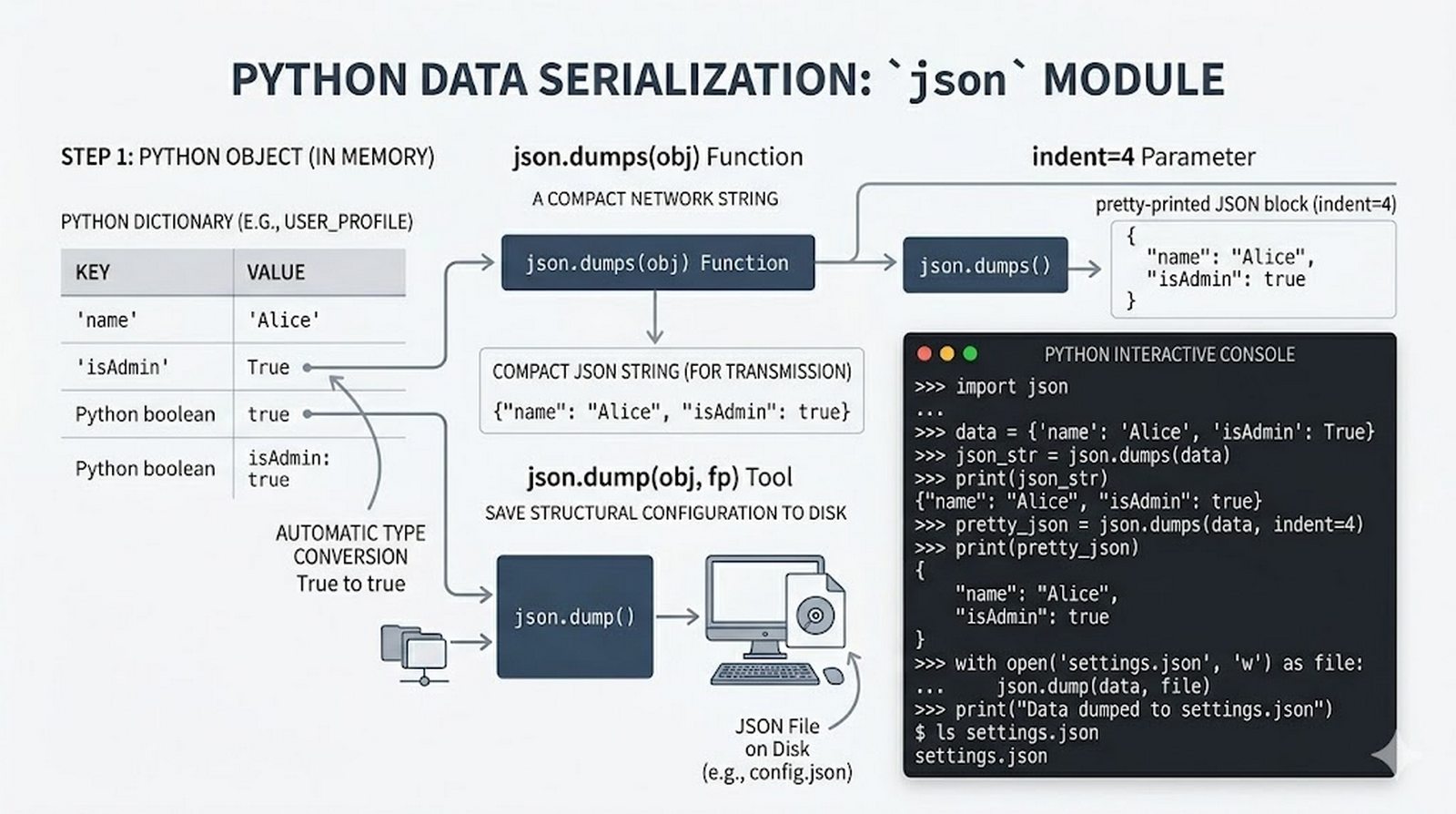
49/50
Podsumowanie kluczowych pojęć części 11
  • W części 11 opanowaliśmy niezwykle ważny obszar programowania w Pythonie, jakim jest trwała obsługa plików na dysku fizycznym komputera.
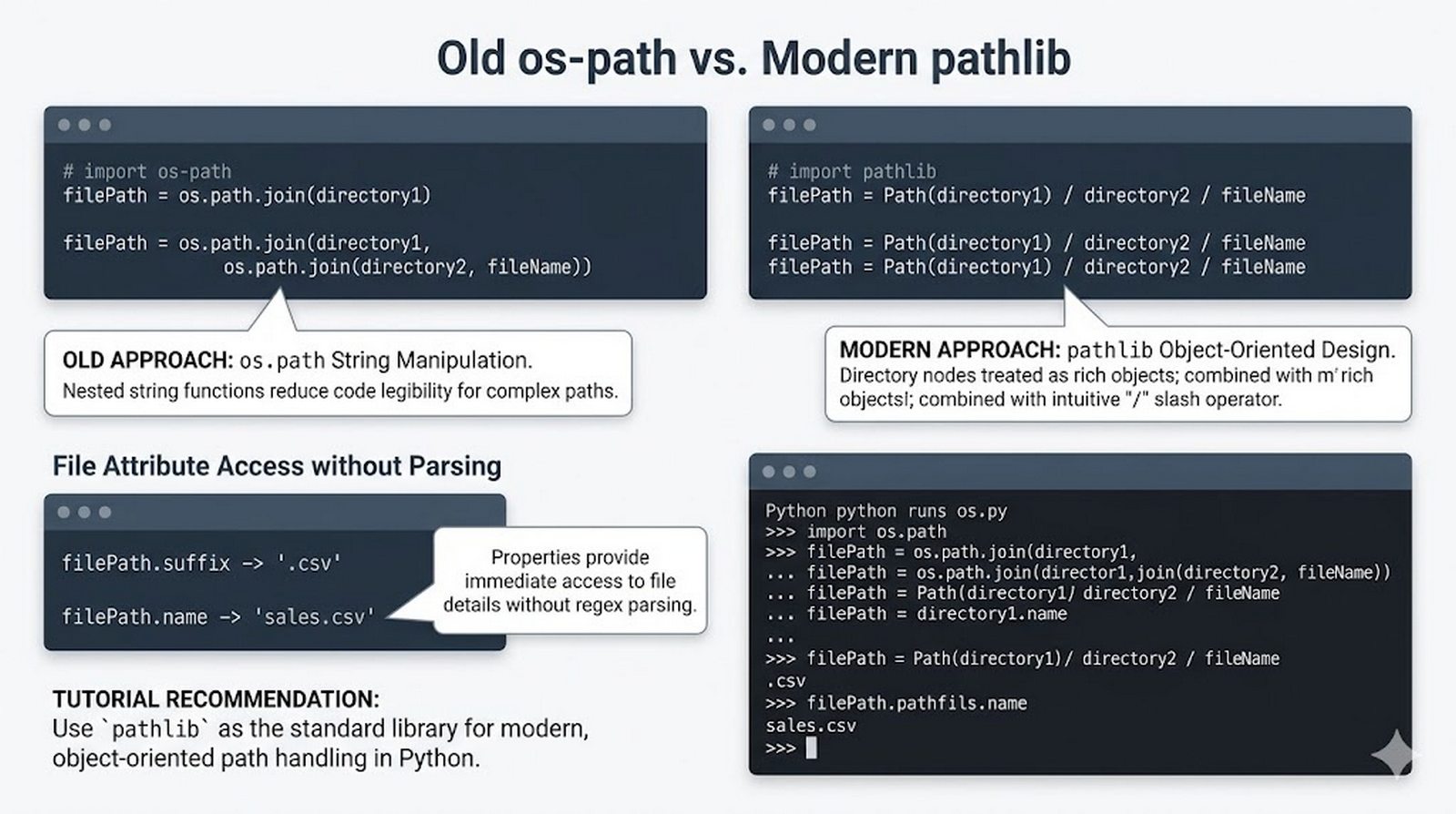
  • Dopełniliśmy fundamenty wiedzy, ucząc się bezpiecznego otwierania strumieni za pomocą funkcji open() i automatycznego ich zamykania poprzez menedżer kontekstu with.
  • Poznaliśmy podstawowe metody odczytu (read, readline, readlines) oraz zapisu (write, writelines, print).
  • Nauczyliśmy się precyzyjnie operować na najpopularniejszych w branży IT formatach wymiany danych – ustrukturyzowanych tabelach CSV oraz zagnieżdżonych strukturach JSON.
  • Dodatkowo poznaliśmy nowoczesny moduł pathlib do bezpiecznej obsługi ścieżek niezależnie od używanego systemu operacyjnego.
Zapamiętaj: Opanowanie obsługi plików to przełomowy moment w nauce – od teraz Twoje programy potrafią zachowywać wyniki swojej pracy na zawsze.
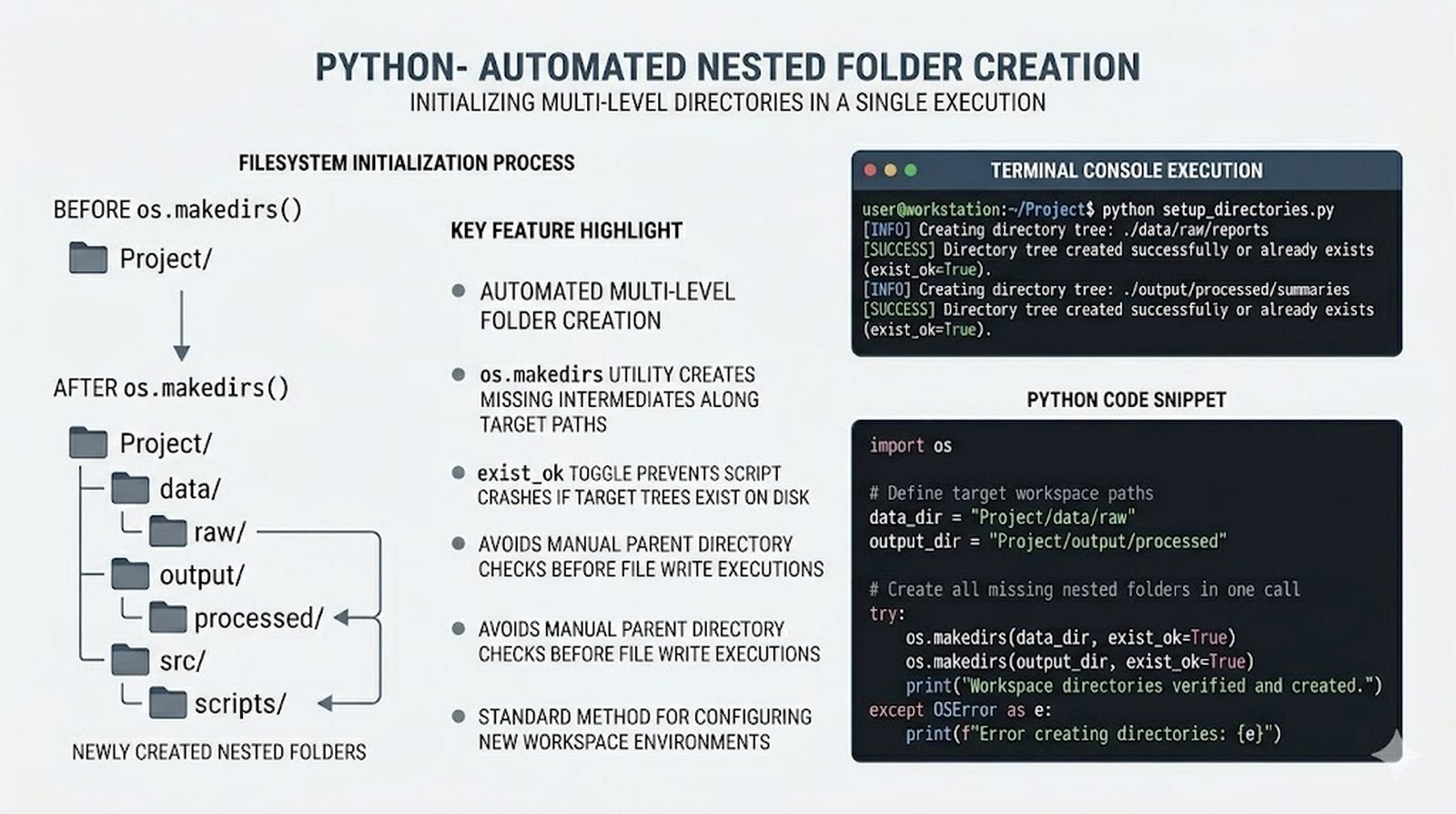
Piękna, rozbudowana mapa myśli (Mind Map) podsumowująca wszystkie kluczowe pojęcia z części 11 (open, with, CSV, JSON, pathlib)

Podsumowanie części 11 pokazuje, jak wiele praktycznej wiedzy zostało przekazane w ramach tego modułu. Od podstawowych koncepcji trwałości danych, przez szczegółowe omówienie trybów dostępu i metod odczytu-zapisu, aż po zaawansowane formaty CSV i JSON. Każdy z tych tematów został zaprezentowany w kontekście praktycznych zastosowań i dobrych praktyk, co pozwala studentowi od razu wykorzystać zdobytą wiedzę w rzeczywistych projektach.

Moduł pathlib i obsługa wyjątków I/O to tematy, które często są pomijane w podstawowych kursach, ale mają ogromne znaczenie w codziennej pracy programisty. Ich znajomość pozwala na pisanie kodu, który jest nie tylko poprawny, ale również bezpieczny i przenośny. Opanowanie materiału z części 11 to ważny krok w kierunku tworzenia profesjonalnych aplikacji komercyjnych.
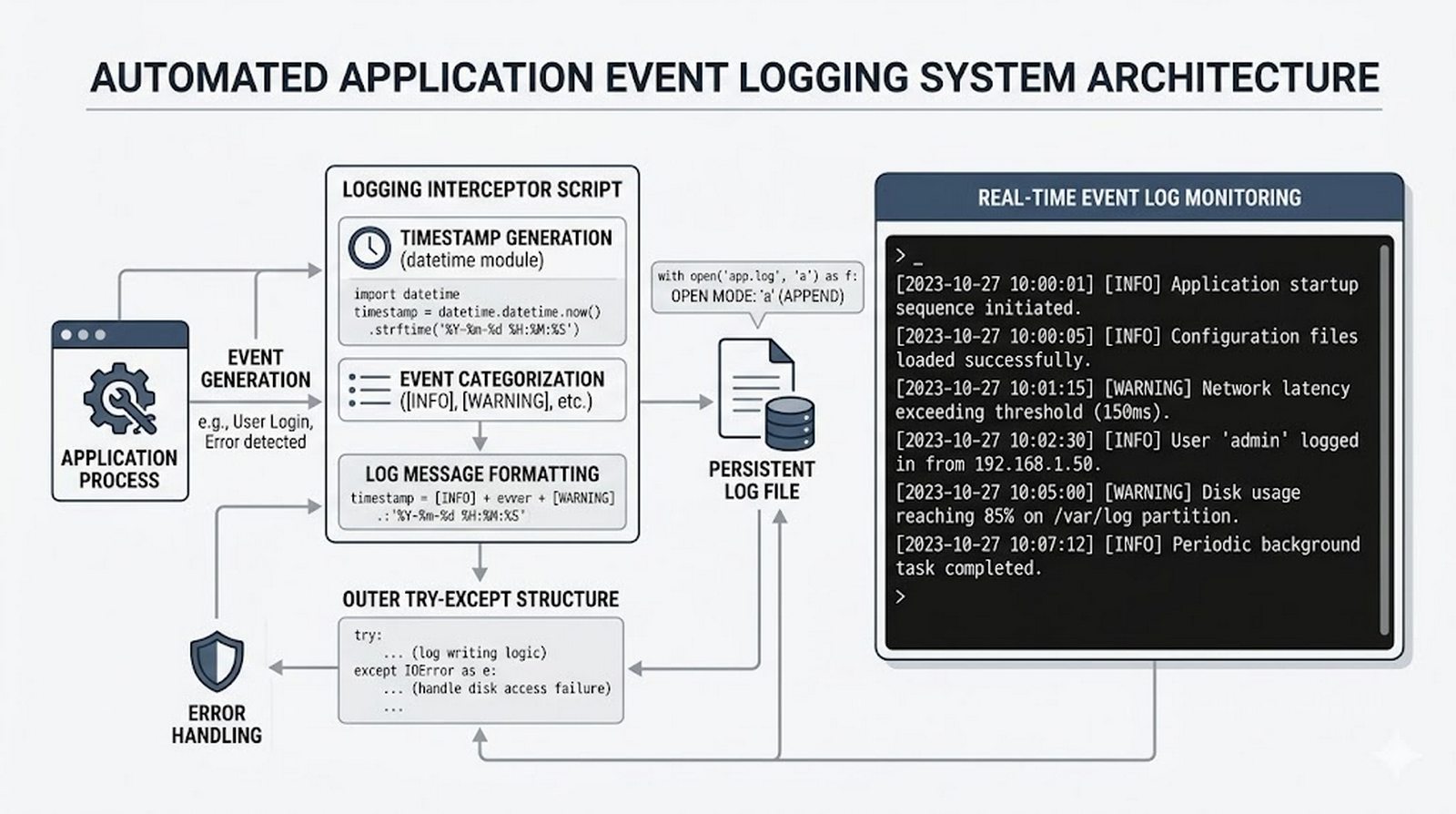
50/50
Co przed nami w części 12: moduły i venv
  • W kolejnej, finałowej części naszego kursu (Część 12) zrobimy olbrzymi krok w stronę profesjonalnej inżynierii oprogramowania.
  • Dowiemy się, jak dzielić nasz kod na wiele osobnych plików, czyli tworzyć i importować własne moduły oraz pakiety.
  • Poznamy potęgę menedżera pakietów pip oraz nauczymy się pobierać niesamowite biblioteki zewnętrzne z repozytorium PyPI.
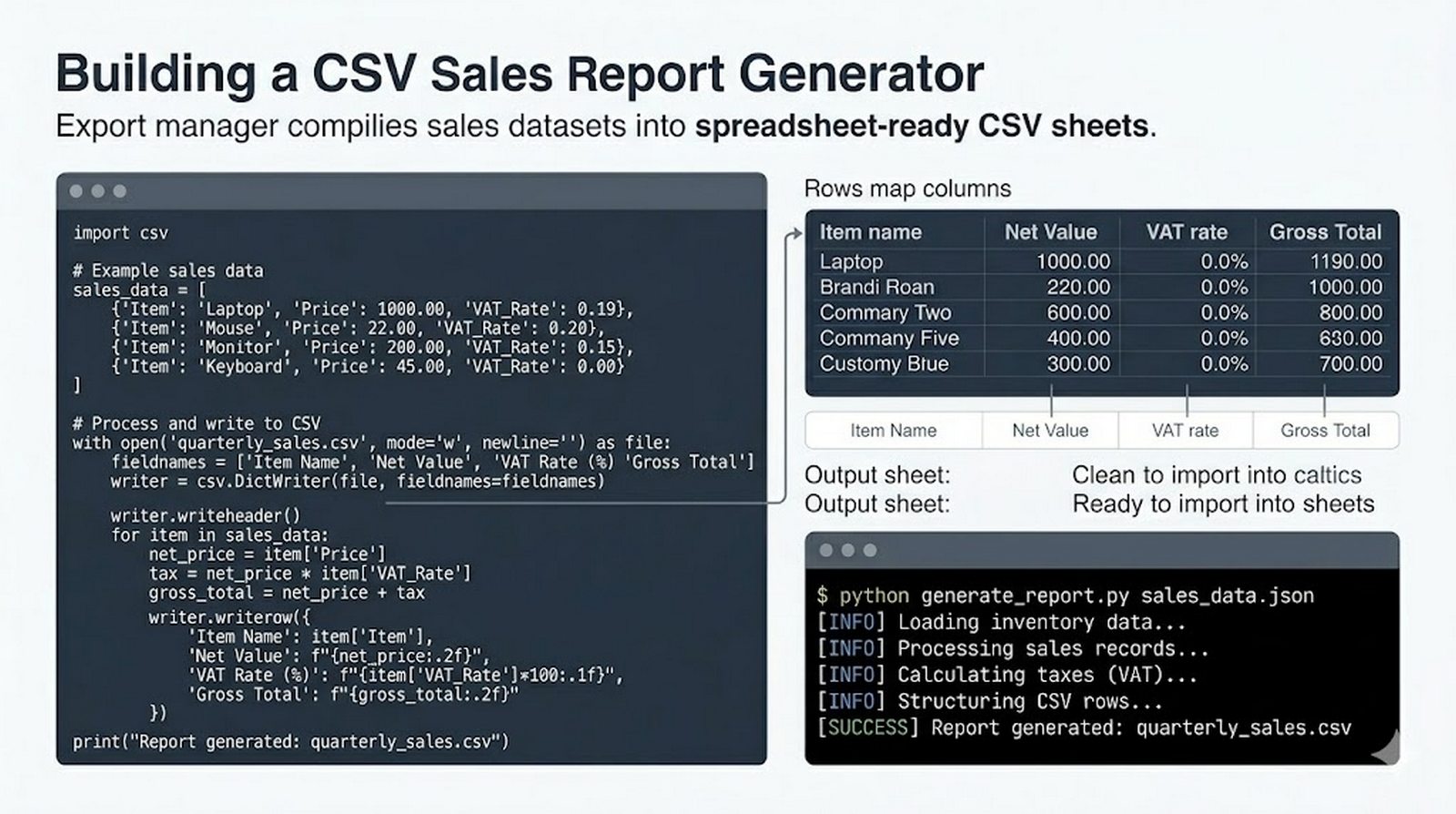
  • Na koniec opanujemy kluczowe narzędzie każdego profesjonalnego programisty Python – izolowane środowiska wirtualne venv, które pozwalają na bezkonkurencyjne zarządzanie zależnościami projektów.
Zapamiętaj: W części 12 nauczymy się organizować kod w moduły, zarządzać bibliotekami za pomocą pip oraz tworzyć środowiska wirtualne venv.
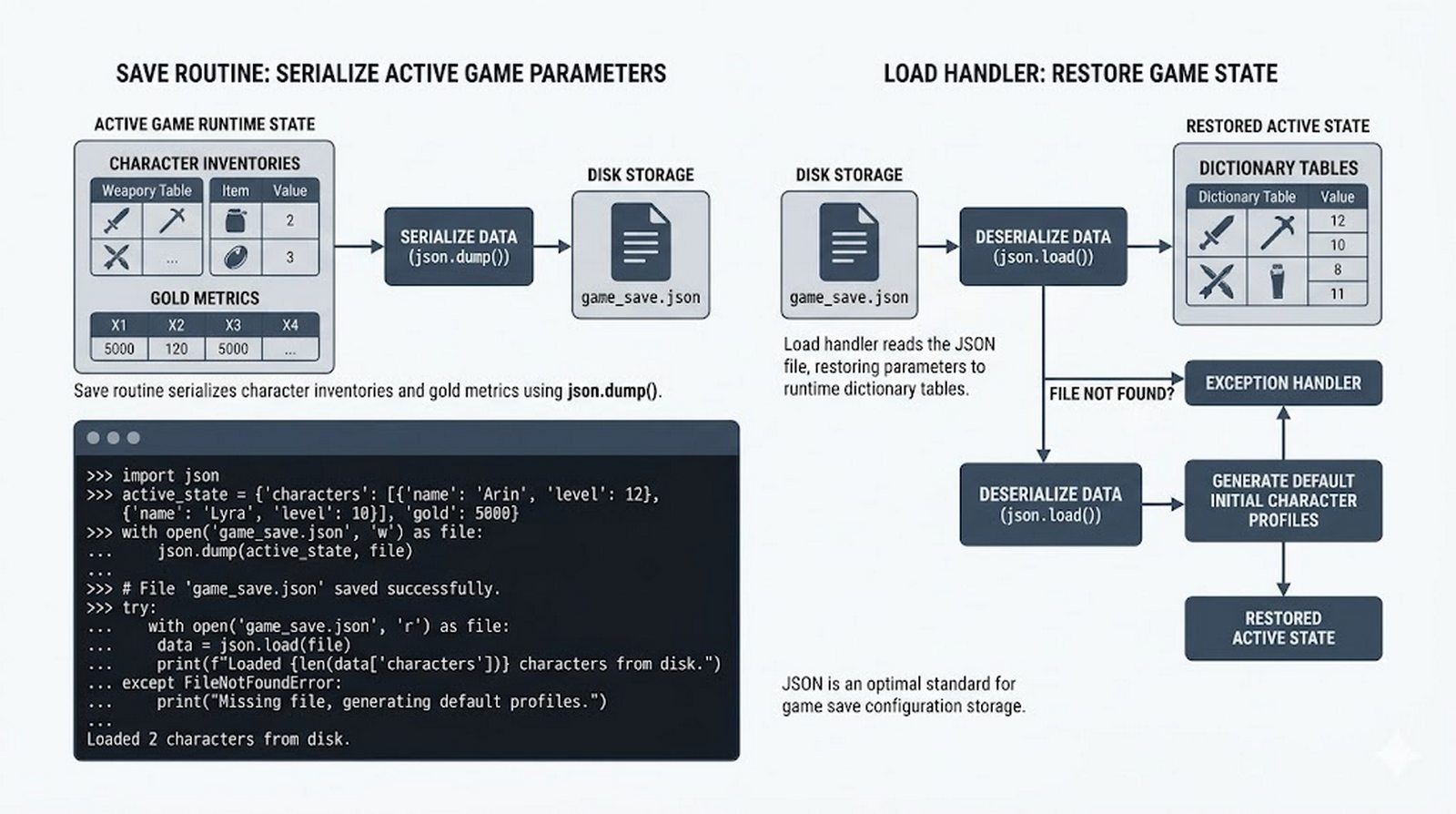
# W części 12 poznamy m.in.:
# - Tworzenie własnych modułów i pakietów
# - Zastosowanie instrukcji import, from ... import, import ... as
# - Pracę z pip oraz wirtualnymi środowiskami venv
            
Ikony reprezentujące moduły kodu, pakiety biblioteczne, instalację pip oraz izolowane środowisko wirtualne venv

Zapowiedź części 12 pokazuje, że nauka Pythona to proces ciągły, w którym każdy kolejny moduł buduje na fundamencie poprzedniego. Po opanowaniu operacji na plikach naturalnym krokiem jest nauka organizacji kodu w moduły i pakiety, która pozwala na zarządzanie większymi projektami. Umiejętność dzielenia kodu na logiczne jednostki jest kluczowa w pracy zespołowej i przy tworzeniu bibliotek wielokrotnego użytku.

Środowiska wirtualne venv i menedżer pakietów pip to narzędzia, które każdy profesjonalny programista Python musi opanować, ponieważ gwarantują one izolację zależności i powtarzalność instalacji. Bez tych narzędzi praca nad wieloma projektami na jednym komputerze szybko prowadzi do konfliktów wersji bibliotek. Część 12 domyka podstawowy kurs programowania i przygotowuje studenta do samodzielnej pracy w branży IT.